Bedienungsanleitung · Stand August 2026

Deine ThriveZone App — Schritt für Schritt

Diese Seite zeigt dir jeden Bildschirm der App und erklärt, wo du was einträgst und warum. Von der Einrichtung bis zum letzten Knopf. Du kannst sie beim Einrichten neben dir liegen lassen und einfach mitgehen — oder später einzelne Kapitel nachschlagen.

Zu den Bildern: Alle Screenshots stammen aus einem Beispiel-Konto mit erfundenen Zahlen. Deine App zeigt deine eigene Tagesstruktur, deine Zeiten und deine Werte — der Aufbau ist aber genau derselbe.
Teil 1

App einrichten und anmelden

Sieben Schritte, etwa zwei Minuten. Mach das am besten direkt auf dem Handy, mit dem du die App später nutzt. Die Schritte unten zeigen den Weg auf dem iPhone — für Android und Computer steht der Weg am Ende von Teil 1. Auf die Reihenfolge kommt es an: erst das App-Icon anlegen, dann anmelden. Safari und die App auf dem Home-Bildschirm führen getrennte Anmeldungen — so landet deine gleich dort, wo du die App täglich öffnest, und bleibt auch dort.

1

Den Link öffnen

Öffne auf dem iPhone diesen Link — er steht auch in meiner Mail an dich:

thrivezone-academy.de/app/

Auf der Seite steht kurz, was die App ist und was mit deinen Daten passiert. Lies sie einmal durch, bevor du weitergehst.
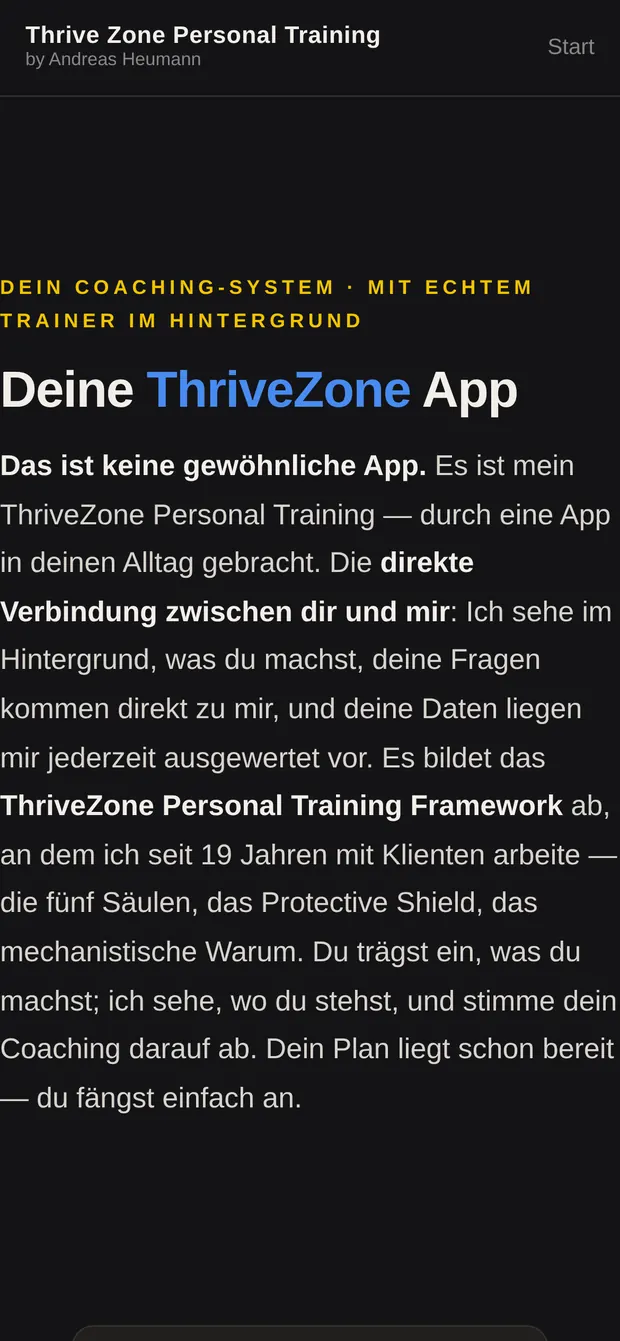
Die App-Seite auf thrivezone-academy.de mit Titel „Deine ThriveZone App“
So sieht die Seite aus, wenn du den Link öffnest.
2

Datenschutz-Haken setzen

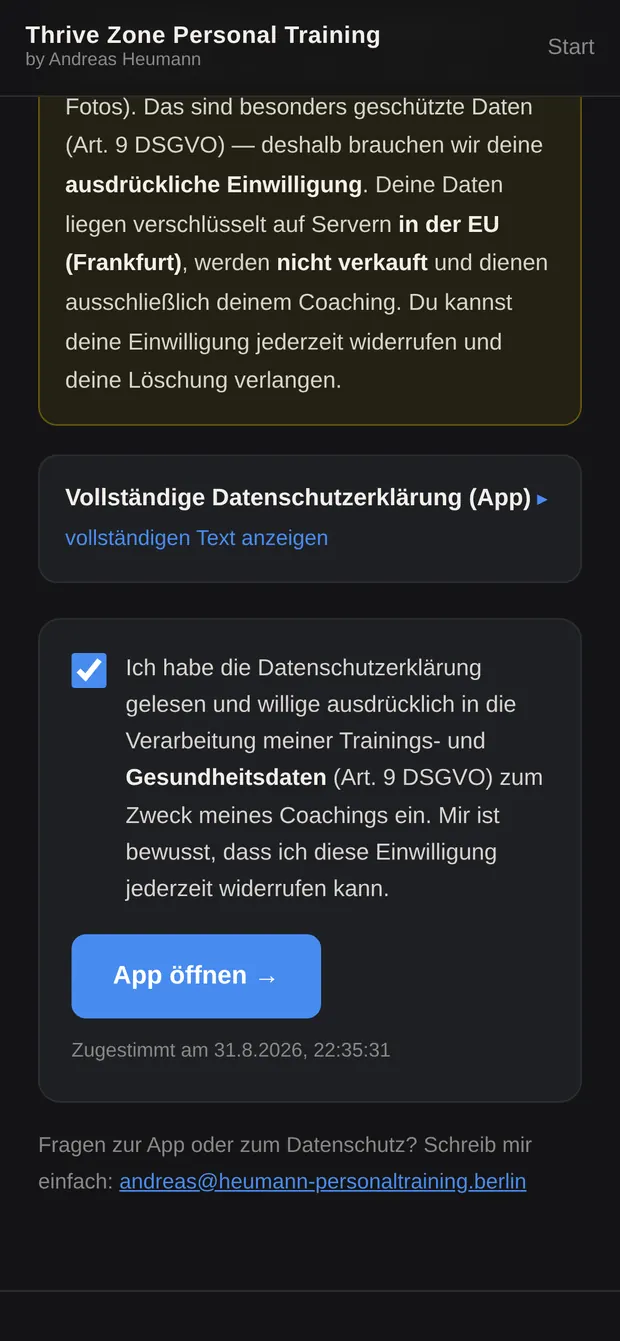
Scroll ganz nach unten bis zum grauen Kasten „Datenschutz & deine Zustimmung". Dort steht in Kurzform, welche Daten die App verarbeitet und wo sie liegen; ein Tipp auf „Vollständige Datenschutzerklärung (App)" klappt die ganze Erklärung auf.

Setz den Haken in das Kästchen. Erst dann wird der blaue Knopf „App öffnen →" anklickbar. Unter dem Knopf steht danach Datum und Uhrzeit deiner Zustimmung.
Du kannst diese Zustimmung jederzeit widerrufen — schreib mir einfach.
Datenschutz-Kasten mit gesetztem Haken und aktivem Knopf „App öffnen“
Haken gesetzt — der Knopf ist jetzt aktiv.
3

Auf den Home-Bildschirm legen

Tipp auf „App öffnen →". Die App öffnet sich in dem Browser, den dein iPhone als Standard nutzt — bei den meisten ist das Safari. Melde dich hier noch nicht an — leg sie erst auf deinen Home-Bildschirm:

  • Unten in Safari auf das Teilen-Symbol tippen — das Viereck mit dem Pfeil nach oben.
  • In der Liste nach unten scrollen bis „Zum Home-Bildschirm".
  • Oben rechts auf „Hinzufügen" tippen.

Danach liegt das ThriveZone-Icon auf deinem Home-Bildschirm wie jede andere App.

Warum diese Reihenfolge: Browser und die App auf dem Home-Bildschirm merken sich getrennt, wer angemeldet ist. Meldest du dich im Browser an, startet die Icon-App trotzdem abgemeldet — und du brauchst einen zweiten Code.
Du nutzt Chrome, Firefox oder einen anderen Browser? Dann sieht das Menü anders aus, und manche Browser bieten „Zum Home-Bildschirm" gar nicht an. Am einfachsten: öffne den Link einmal in Safari und mach die drei Schritte dort — so klappt es auf jedem iPhone.
Merk dir nur eins: Melde dich in genau der App an, die du danach täglich öffnest. Jedes Icon führt sein eigenes Konto — deshalb erst das Icon anlegen, dann anmelden.
⬆️ Teilen-Symbol antippen
➕ „Zum Home-Bildschirm"
📲 „Hinzufügen" — Icon ist da
4

Die App über das neue Icon öffnen

Schließ Safari und starte die App über das neue Icon auf deinem Home-Bildschirm. Du landest auf dem Startbildschirm mit dem Logo und drei kurzen Karten dazu, was die App macht.

Wenn du die App zum ersten Mal in Safari öffnest, steht hier zusätzlich der Hinweis „Zuerst auf den Home-Bildschirm" mit den drei Schritten von oben. Bist du schon über das Icon drin, ist der Hinweis weg und du siehst direkt das E-Mail-Feld.
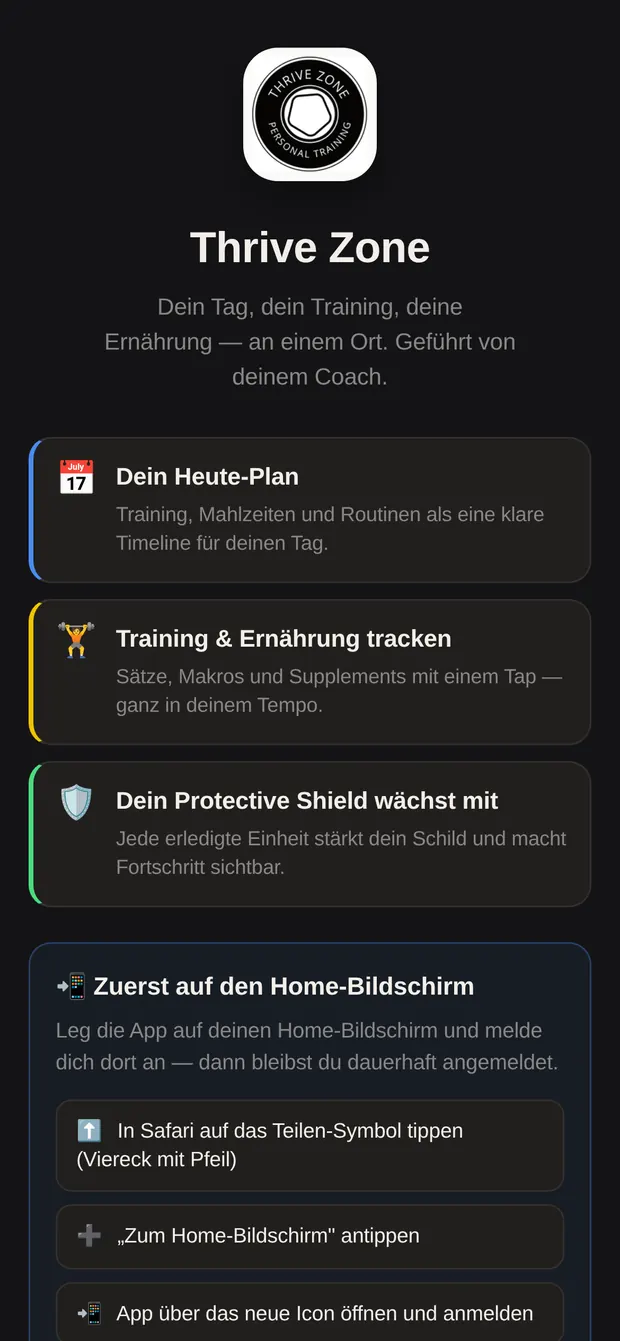
Startbildschirm der App mit Logo, drei Erklärkarten und dem Hinweis „Zuerst auf den Home-Bildschirm“
Startbildschirm mit dem Home-Bildschirm-Hinweis.
5

E-Mail-Adresse eingeben

Unter „Mit Email anmelden" tippst du genau die Adresse ein, an die ich dir die Zugangs-Mail geschickt habe. Dein Zugang hängt an dieser Adresse — eine andere funktioniert nicht.

Dann auf „Code per Email schicken".
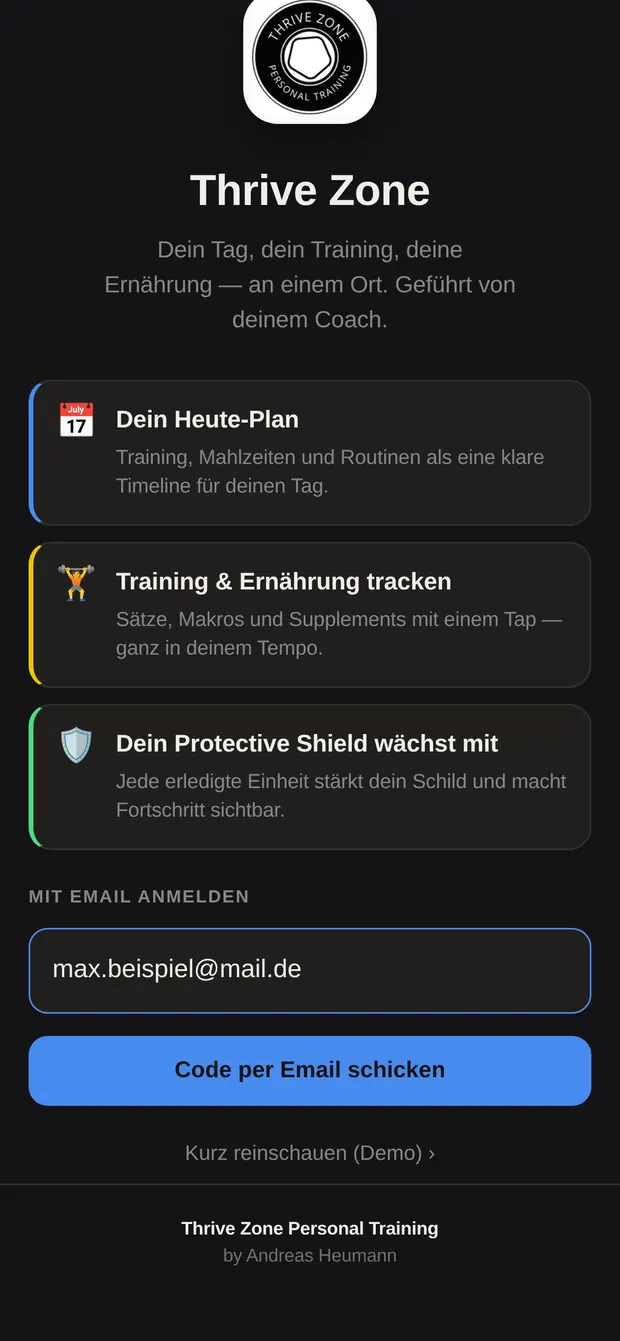
E-Mail-Feld mit eingetippter Adresse und dem Knopf „Code per Email schicken“
Deine Adresse eintippen, dann den Knopf antippen.
6

Den 8-stelligen Code eintippen

Du bekommst sofort eine Mail mit einem 8-stelligen Code. Absender ist Thrive Zone Personal Training. Tipp den Code in das Feld „Dein Code" — der Knopf „Anmelden" wird aktiv, sobald alle acht Ziffern drin sind.

  • Mail nicht da? Schau kurz in den Spam-Ordner.
  • Zu lange gewartet? „Code neu senden" antippen — der alte gilt dann nicht mehr.
  • Falsche Adresse eingetippt? Über „‹ Andere Email" zurück.
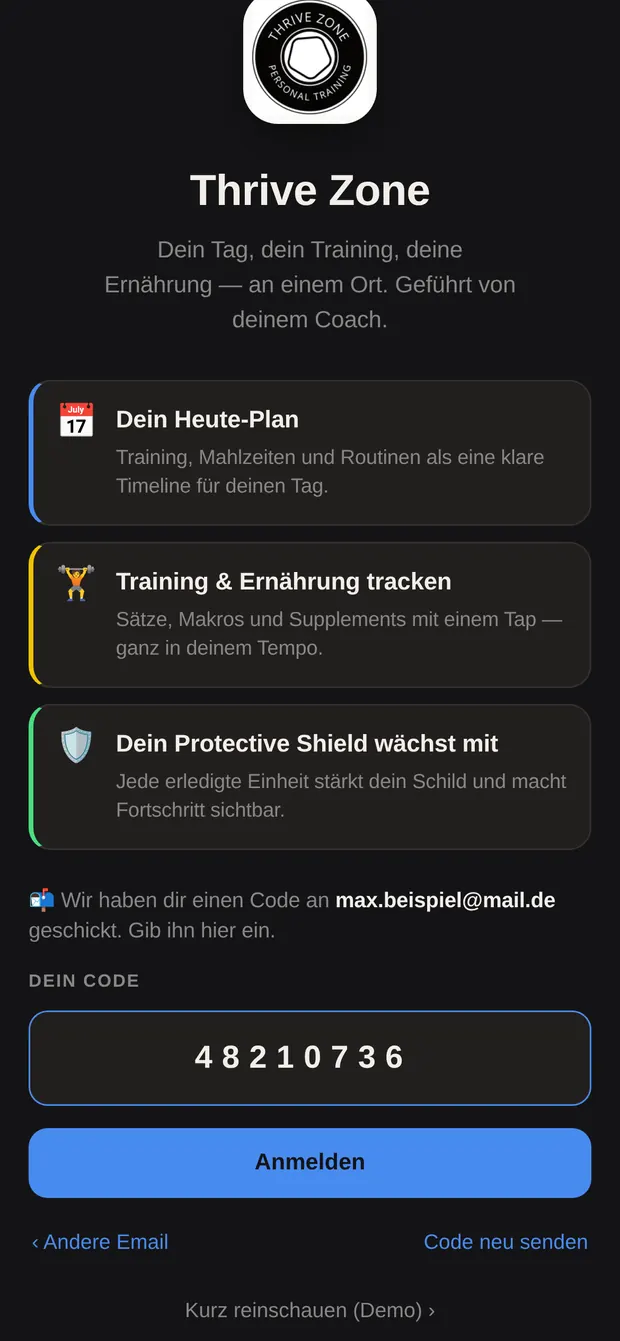
Code-Feld mit acht eingetippten Ziffern und aktivem Anmelden-Knopf
Acht Ziffern, dann „Anmelden".
7

Fertig — du bist drin

Nach dem Code landest du direkt in deinem Tag. Deine Tagesstruktur, dein Plan und deine Zielwerte liegen schon bereit — ich habe sie vorher für dich angelegt.

Du bleibst angemeldet. Beim nächsten Mal tippst du einfach das Icon an und bist sofort drin. Einen neuen Code brauchst du nur, wenn du dich abmeldest oder das Gerät wechselst.

Ab hier geht es ums Bedienen — weiter mit Teil 2
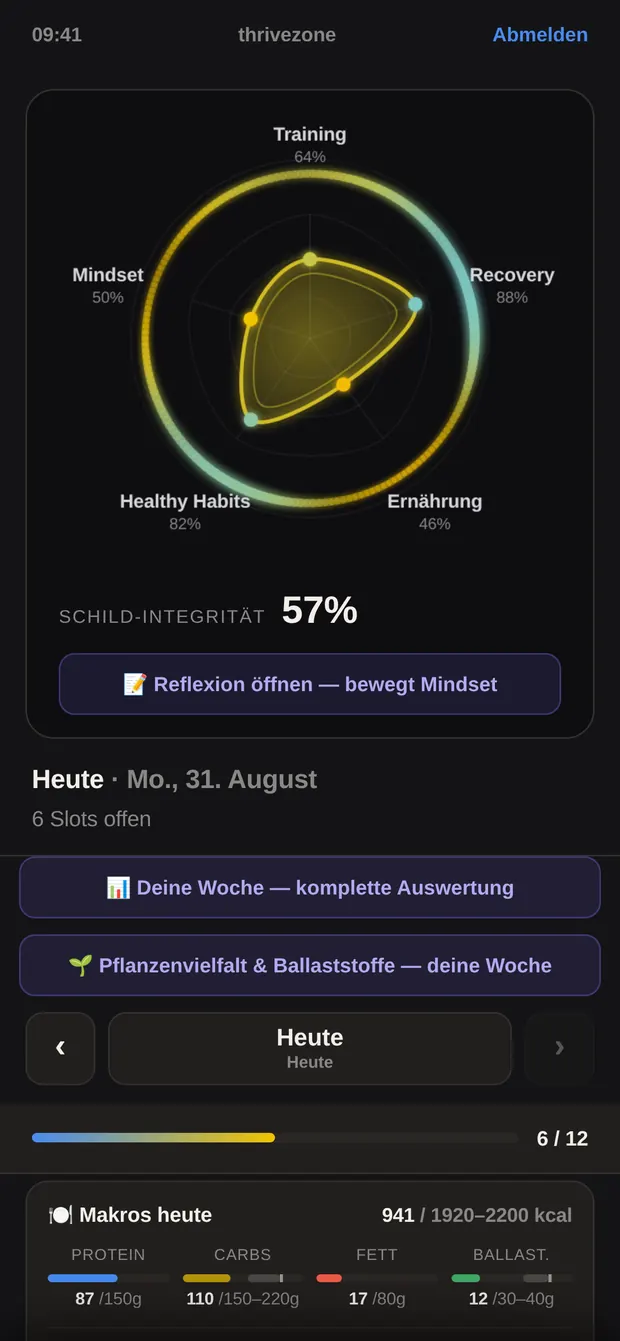
Die Heute-Ansicht der App mit Schutzschild und Datum
So sieht dein Tag aus, wenn du drin bist.

Kein iPhone? Geht genauso

Die App ist kein Download aus dem App Store, sondern eine Web-App — sie läuft auf jedem Gerät mit Browser. Nur der Weg auf den Startbildschirm sieht anders aus. Der Rest dieser Anleitung gilt überall gleich: dieselben Bildschirme, dieselben Knöpfe. Die Bilder hier sind vom iPhone.

📱 Android

Öffne den Link in Chrome. Dann oben rechts auf Menü ⋮ und „App installieren" — je nach Version heißt es auch „Zum Startbildschirm hinzufügen". Danach geht es genauso weiter wie oben: App über das neue Icon öffnen und dort anmelden.

💻 Computer oder Laptop

Einfach den Link im Browser öffnen und anmelden — installieren musst du nichts. Wenn du sie als eigenes Fenster haben willst, bieten Chrome und Edge rechts in der Adresszeile ein Installieren-Symbol an.

📲 Tablet

Wie beim Handy: iPad genau wie iPhone, Android-Tablet wie Android.
Die eine Regel gilt auf jedem Gerät: Melde dich in genau der App an, die du danach täglich öffnest. Jedes Icon und jeder Browser führt sein eigenes Konto.
Teil 2

Der Startbildschirm von oben nach unten

Die App hat nur eine Hauptseite: deinen Tag. Alles andere öffnet sich von unten als eigenes Fenster und schließt sich wieder. Hier ist der Startbildschirm der Reihe nach — scroll auf deinem Handy einfach mit.

1 · Ganz oben: dein Schutzschild

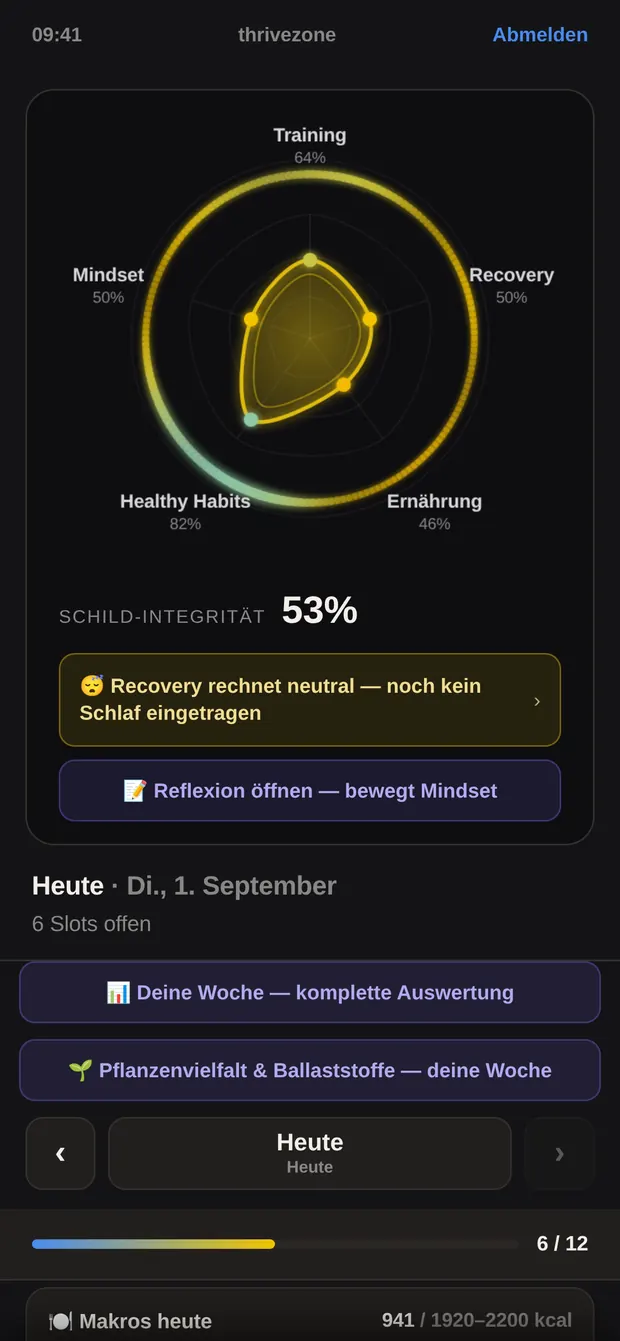
Die fünf Ecken sind deine fünf Säulen: Training, Recovery, Ernährung, Healthy Habits und Mindset. Je weiter eine Ecke außen liegt, desto besser steht diese Säule heute. Darunter steht die Schild-Integrität in Prozent — ein Wert, der alle fünf zusammenfasst.

Der Wert startet morgens niedrig und füllt sich im Lauf des Tages, während du Dinge abhakst. Das ist so gedacht. Wie er genau zustande kommt, steht in Teil 13.

Steht für heute noch kein Schlaf drin, erscheint darunter die gelbe Zeile „😴 Recovery rechnet neutral" — ein Tipp führt direkt ins Schlaf-Fenster. Warum das zählt, steht in Teil 13.

Direkt darunter der violette Knopf „📝 Reflexion öffnen — bewegt Mindset"; sobald du für heute etwas eingetragen hast, steht dort „Reflexion bearbeiten" — dazu mehr in Teil 11.

Schutzschild mit fünf Säulen und der Schild-Integrität in Prozent
Schild, Datum und die beiden Auswertungs-Knöpfe.

2 · Datum, Auswertungen und der Tages-Wechsler

Unter dem Schild steht das heutige Datum und wie viel heute noch offen ist — die App nennt die einzelnen Punkte deines Tages „Slots", z. B. „6 Slots offen". Darunter zwei Knöpfe, die deine Wochen-Auswertungen öffnen: „📊 Deine Woche — komplette Auswertung" und „🌱 Pflanzenvielfalt & Ballaststoffe — deine Woche" (Teil 12).

Etwas nachtragen

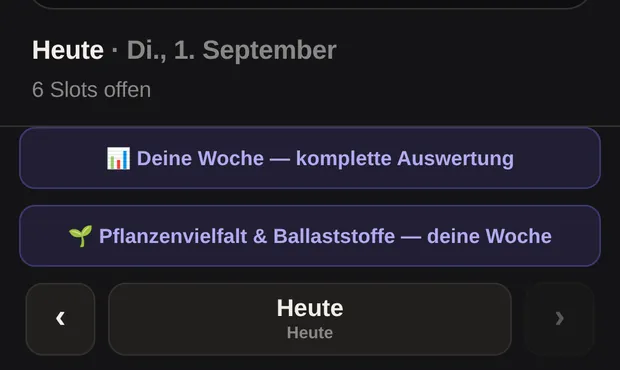
Die Zeile mit den Pfeilen ‹ Heute › ist dein Tages-Wechsler. Tipp auf den linken Pfeil, um einen Tag zurückzugehen — dann steht dort das Datum und der Hinweis „Nachtragen · tippen für heute". Alles, was du in diesem Zustand einträgst, landet auf dem angezeigten Tag, nicht auf heute.

  • Du kommst bis zu 14 Tage zurück.
  • In die Zukunft geht es nicht.
  • Ein Tipp auf die Mitte springt sofort zurück auf heute.
Vergiss nach dem Nachtragen nicht, wieder auf „Heute" zu springen — sonst landet der nächste Eintrag auf dem falschen Tag.
Datum, die beiden Auswertungs-Knöpfe und der Tages-Wechsler
Datum, die zwei Auswertungen und der Tages-Wechsler.

3 · Fortschrittsbalken und Makro-Block

Der schmale Balken zeigt, wie viele Punkte deines Tages schon erledigt sind — rechts daneben die Zahl, z. B. 6 / 12.

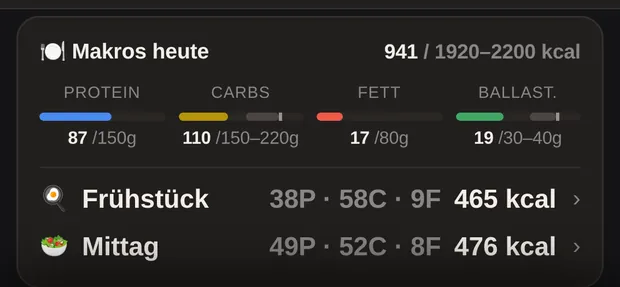
Darunter „🍽 Makros heute". Oben rechts stehen deine Kalorien: was du bisher geloggt hast, gegen dein Tagesziel. Steht dort eine Spanne wie 1920–2200 kcal, habe ich dir für Kohlenhydrate einen Korridor statt einer festen Zahl hinterlegt.

Darunter die Balken für Protein, Carbs, Fett und — wenn ich dir ein Ballaststoff-Ziel gesetzt habe — Ballast. Unter jedem Balken steht dein aktueller Wert gegen das Ziel.

Die Zeilen darunter

Für jede Mahlzeit, die du heute geloggt hast, erscheint eine Zeile mit ihren Werten. Diese Zeilen sind antippbar — ein Tipp öffnet genau diese Mahlzeit zum Anpassen. Praktisch für den Snack zwischendurch, der keine eigene Karte im Tag hat.

Makro-Block mit Kalorien, Protein, Carbs, Fett, Ballaststoffen und den geloggten Mahlzeiten
Der Makro-Block mit den Zeilen je Mahlzeit.

4 · Eiweißqualität, Schritte und Wasser

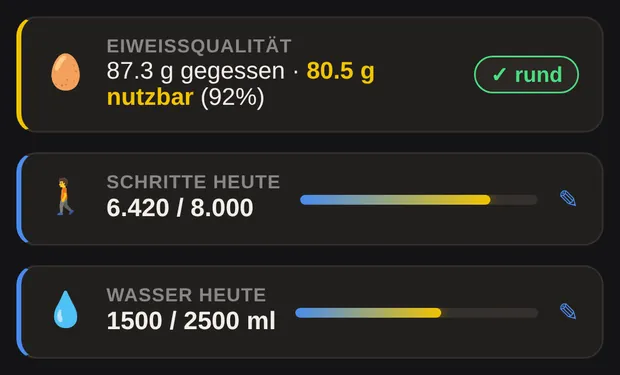
Unter den Makros stehen drei Kacheln:

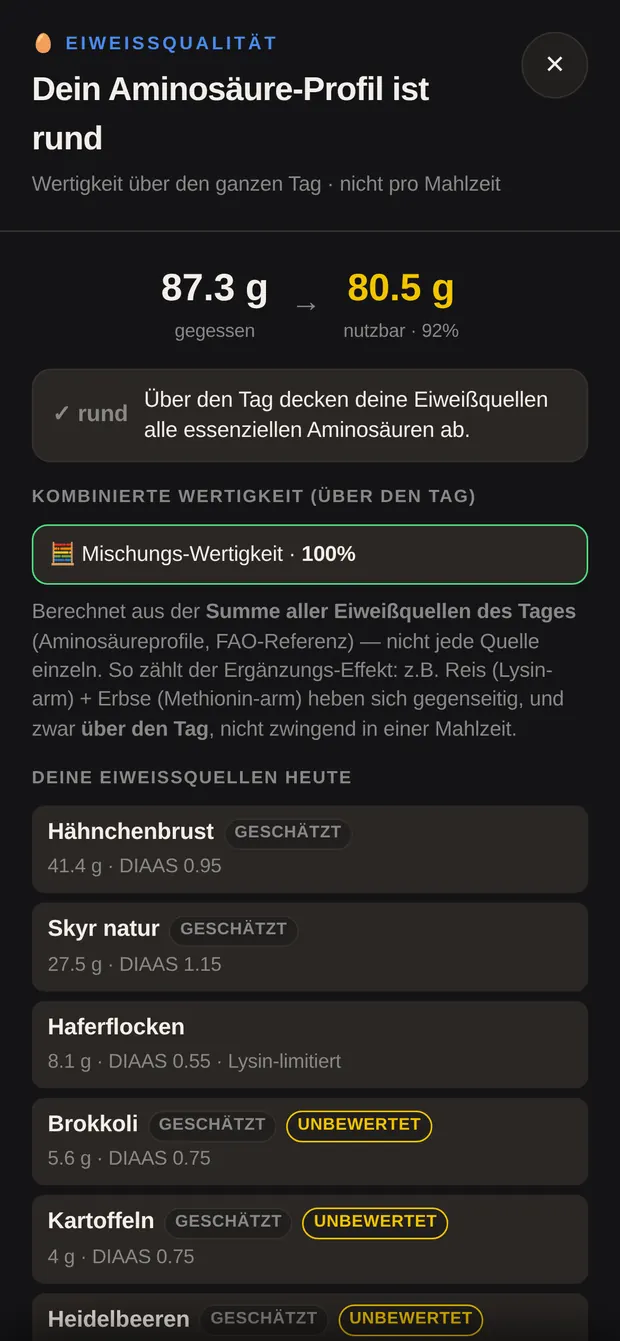
  • 🥚 Eiweißqualität — zeigt, wie viel von deinem Protein dein Körper tatsächlich nutzen kann. Erscheint, sobald heute Protein geloggt ist. Antippen öffnet die Erklärung (Teil 12).
  • 🚶 Schritte heute — dein Stand gegen dein Schrittziel, mit Balken. Antippen öffnet das Eingabefenster.
  • 💧 Wasser heute — dasselbe für Wasser.

Steht bei Schritten oder Wasser noch „Eintragen", hast du für heute noch nichts erfasst.

Die Kacheln Eiweißqualität, Schritte heute und Wasser heute
Die drei Kacheln unter den Makros.

5 · Die Schnell-Buttons

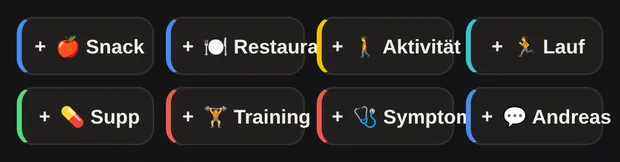
Acht kleine Knöpfe für alles, was spontan dazwischenkommt und keine feste Karte im Tag hat:

  • + 🍎 Snack — Mahlzeit eintragen, ohne dass ein Slot dafür geplant war
  • + 🍽 Restaurant — Bestellhilfe im Restaurant (Teil 9)
  • + 🚶 Aktivität — Spaziergang, Gartenarbeit, Mobility (Teil 7)
  • + 🏃 Lauf — Lauf oder Radfahrt aus einem Screenshot (Teil 7)
  • + 💊 Supp — Supplement anlegen und einplanen (Teil 8)
  • + 🏋️ Training — eine Trainingseinheit außerhalb des Plans
  • + 🩺 Symptom — Beschwerden melden (Teil 10)
  • + 💬 Andreas — Nachricht an mich (Teil 10)
Die acht Schnell-Buttons in zwei Reihen
Die acht Knöpfe — darunter beginnt dein Tag.

6 · Dein Tag als Liste

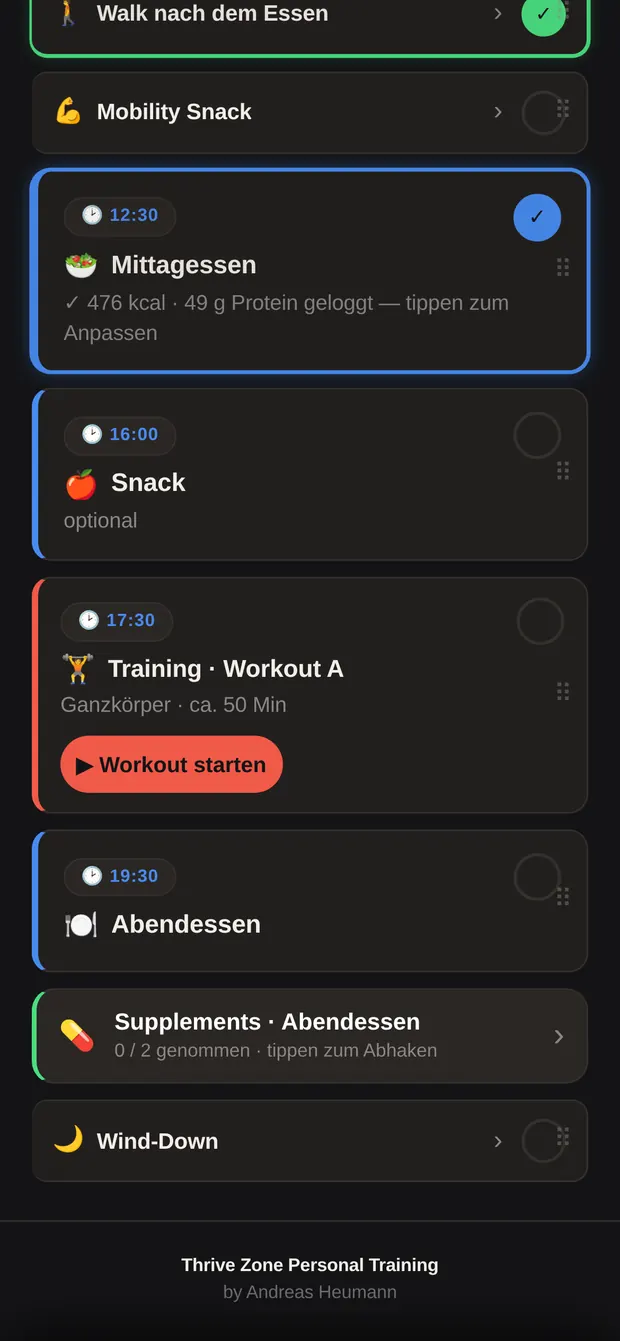
Ab hier kommt der eigentliche Tag: alles, was heute ansteht, von morgens nach abends sortiert. Große Karten für Mahlzeiten und Training, schlanke Zeilen für alles andere — Gewohnheiten, Mobility, Wind-Down.

Ganz unten schließt der Block Thrive Zone Personal Training die Seite ab. Deine Liste zeigt genau das, was heute auf deinem Plan steht.

Mittlerer Teil der Timeline mit Frühstück, Walk und Mobility
Mittlerer Teil der Liste.
Teil 3

Die Karten in deinem Tag

Deine Tagesliste besteht im Kern aus zwei Sorten Karten — und die Größe sagt dir, wie viel Aufwand dahintersteckt. Dazu kommen zwei Sonderkarten, die die App selbst einsortiert.

Schlanke Zeilen — alles Kleine

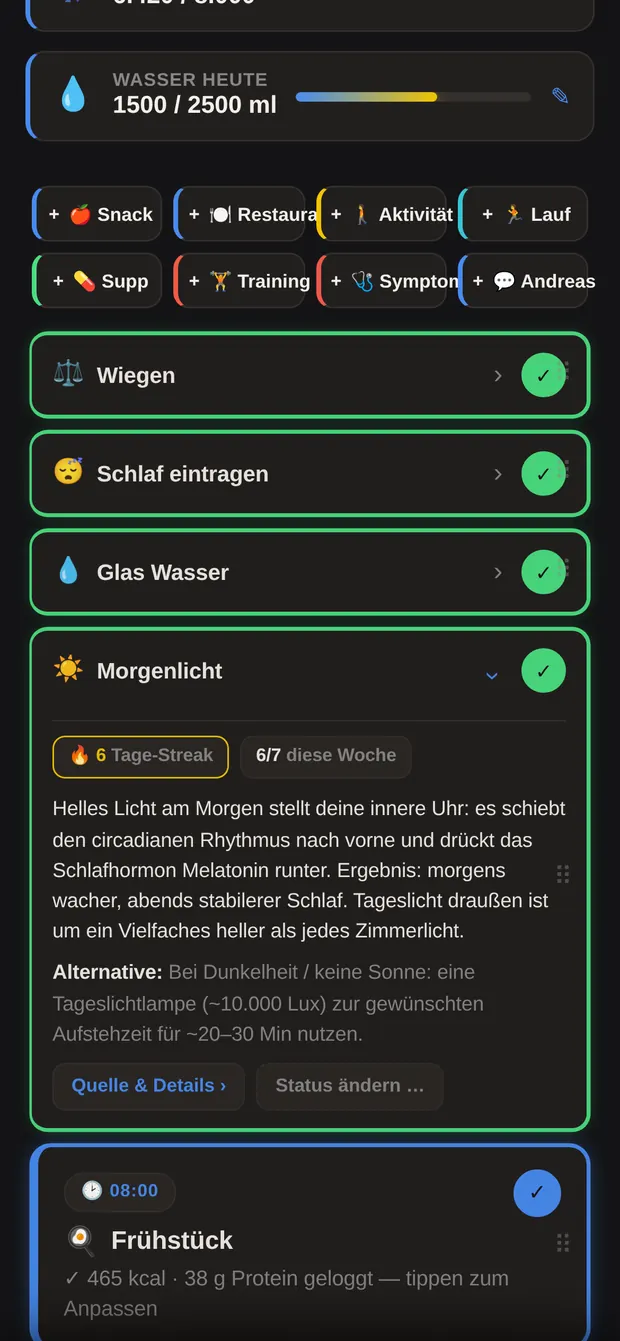
Hydration, Morgenlicht, Walk nach dem Essen, Mobility, Wind-Down. Diese Zeilen haben zwei Tippziele:

  • Der Kreis rechts hakt direkt ab. Grün mit ✓ heißt: stattgefunden. Noch einmal tippen macht es wieder offen.
  • Die Zeile selbst klappt ein Feld darunter auf.

Was im aufgeklappten Feld steht

  • 🔥 Streak — wie viele Tage am Stück du das durchziehst, und wie oft diese Woche
  • die kurze Begründung, warum das in deinem Tag steht
  • Alternative: — was du stattdessen machen kannst, wenn es heute nicht geht
  • „Quelle & Details ›" — öffnet die ausführliche Info-Karte
  • „Status ändern …" — für „nicht stattgefunden" oder „heute nicht angesetzt"
  • Bei Walk und Mobility zusätzlich „⏱ Mit Dauer loggen ›"
Aufgeklappte Gewohnheit mit Streak, Begründung und Alternative
Zeile antippen — das Feld klappt auf.

Zwei Sonderkarten

Zwischen den Zeilen tauchen zwei Karten auf, die kein Punkt deiner Tagesstruktur sind:

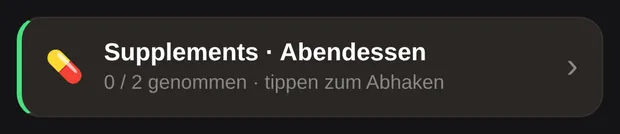
  • 💊 Supplements · [Mahlzeit] — steht direkt nach der Mahlzeit, an die deine Supplements gekoppelt sind. Antippen öffnet die Abhak-Liste (Teil 8).
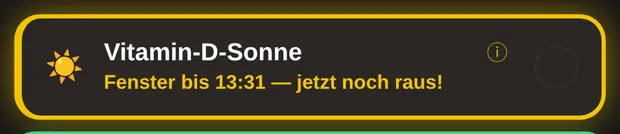
  • ☀️ Vitamin-D-Sonne — erscheint in der Saison, sobald das Zeitfenster offen ist, in dem die Sonne hoch genug für die Vitamin-D-Bildung steht. Dort steht z. B. „Jetzt offen — bis 15:20 raus · viel Haut in die Sonne". Ein Tipp auf die Karte hakt sie ab, das ⓘ erklärt das Warum. In den letzten anderthalb Stunden des Fensters rutscht sie nach oben — als Erinnerung.

Steht bei einer Zeile ein „🏖 frei"-Knopf (z. B. beim Arbeitsweg), blendest du sie damit für heute aus. Unten in der Liste erscheint dann „Heute ausgeblendet" mit einem Knopf zum Wiedereinblenden.

Die Karte Vitamin-D-Sonne mit dem offenen Zeitfenster
Die Sonnen-Karte im offenen Fenster.
Die Supplement-Karte mit dem Zähler genommener Präparate
Die Supplement-Karte nach der Mahlzeit.

Große Karten — Mahlzeiten und Training

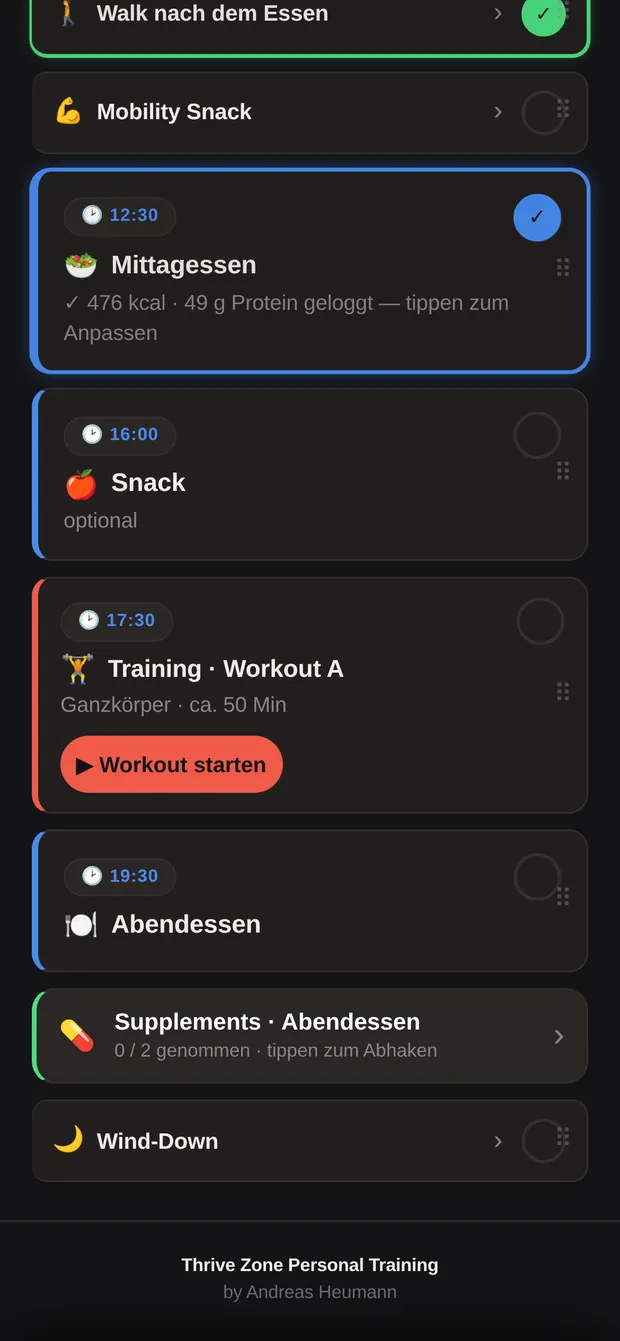
Blau für Mahlzeiten, rot für Training. Bei ihnen gilt:

  • Auf die Karte tippen öffnet das passende Fenster — den Mahlzeiten-Logger oder das Workout.
  • Der Kreis rechts öffnet hier kein direktes Häkchen, sondern das Status-Fenster mit drei Möglichkeiten.
  • Die Uhrzeit oben links ist antippbar — dazu gleich mehr.

Wenn du eine Mahlzeit geloggt hast, steht auf der Karte, was drin ist: „✓ 465 kcal · 38 g Protein geloggt — tippen zum Anpassen".

Untere Timeline mit Trainings-Karte, Abendessen und Supplement-Karte
Große Karten: Training rot, Mahlzeit blau.

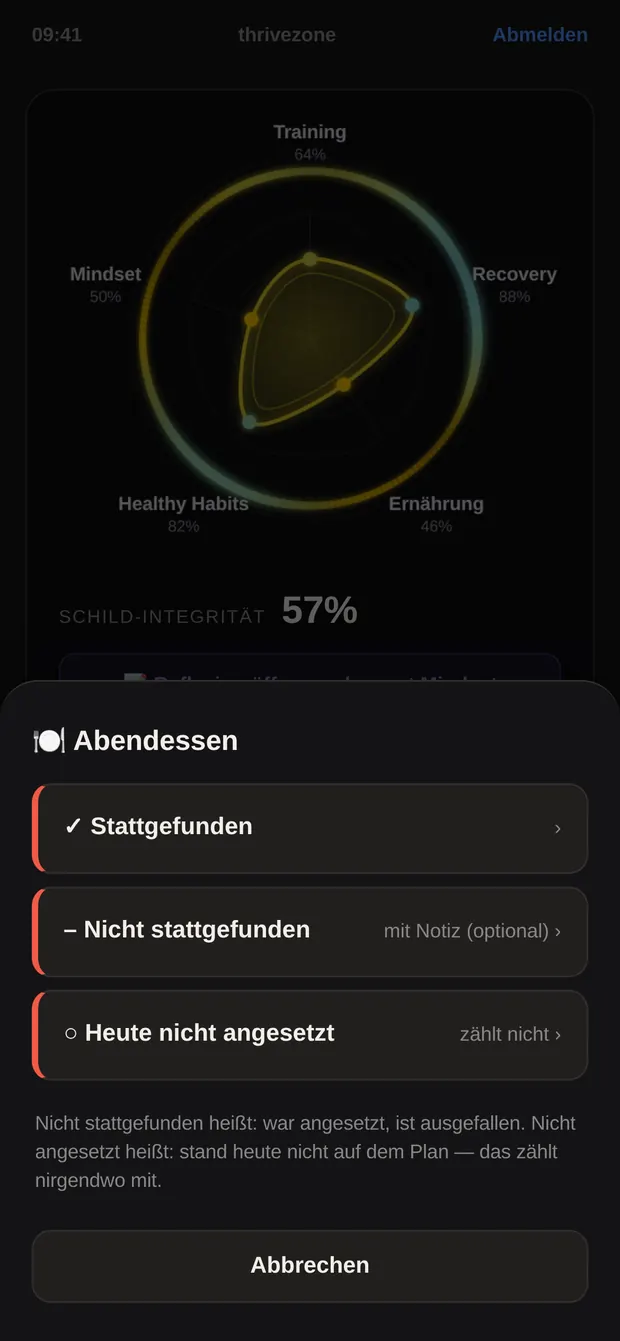
Der Status-Kreis: drei Zustände

Bei den großen Karten öffnet der Kreis rechts ein Fenster mit drei Zeilen:

  • ✓ Stattgefunden — erledigt. Speichert sofort.
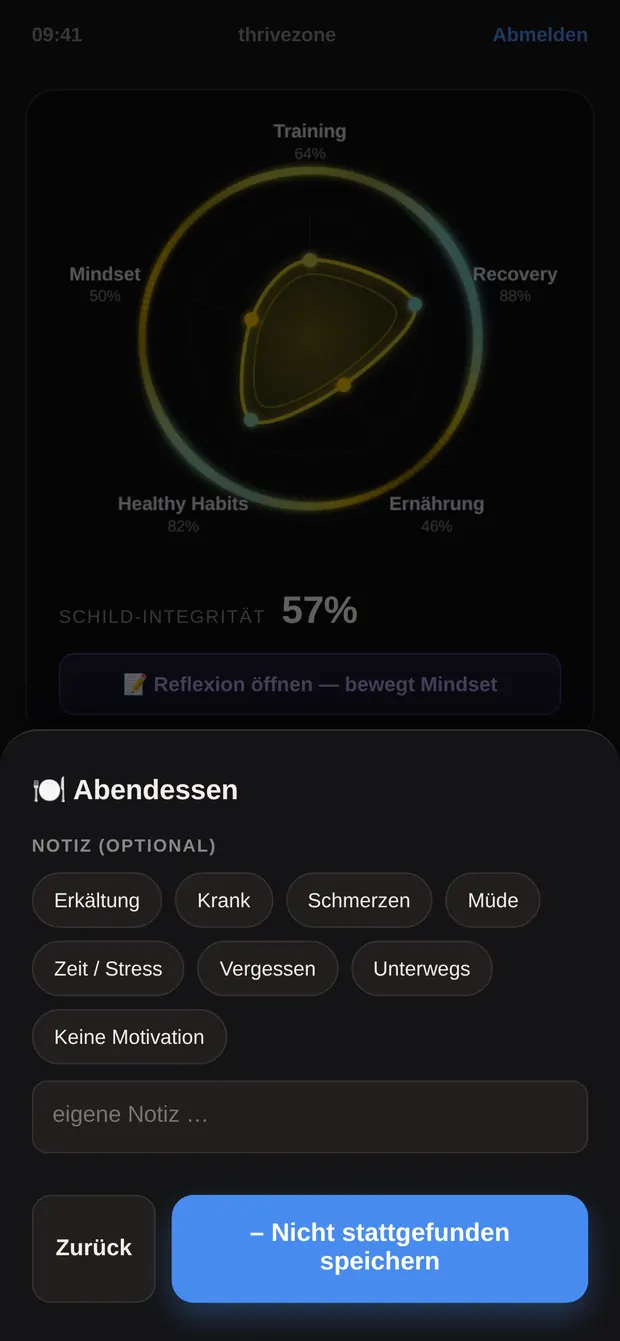
  • – Nicht stattgefunden — war geplant, ist ausgefallen. Danach kannst du einen Grund wählen: Erkältung, Krank, Schmerzen, Müde, Zeit / Stress, Vergessen, Unterwegs, Keine Motivation — oder etwas Eigenes eintippen. Der Grund ist optional, aber du musst zum Schluss auf „– Nicht stattgefunden speichern" tippen; nur den Chip antippen reicht nicht.
  • ○ Heute nicht angesetzt — stand heute gar nicht auf dem Plan. Zählt nirgendwo mit, auch nicht als Versäumnis.

Sobald ein Status gesetzt ist, kommt eine vierte Zeile dazu: ↺ Offen — setzt alles zurück.

Der Unterschied zählt: „Nicht stattgefunden" ist ein Ausfall und wirkt sich auf dein Schild aus. „Heute nicht angesetzt" fällt komplett aus der Rechnung — auch aus dem Nenner. Wenn du z. B. an einem freien Tag nicht trainierst, obwohl die Karte da steht, ist das nicht angesetzt, nicht „ausgefallen".
Status-Fenster mit den vier Möglichkeiten
Die drei Zustände plus Zurücksetzen.
Auswahl eines Grundes, warum die Einheit ausgefallen ist
Grund wählen oder selbst eintippen.

Zeiten verschieben

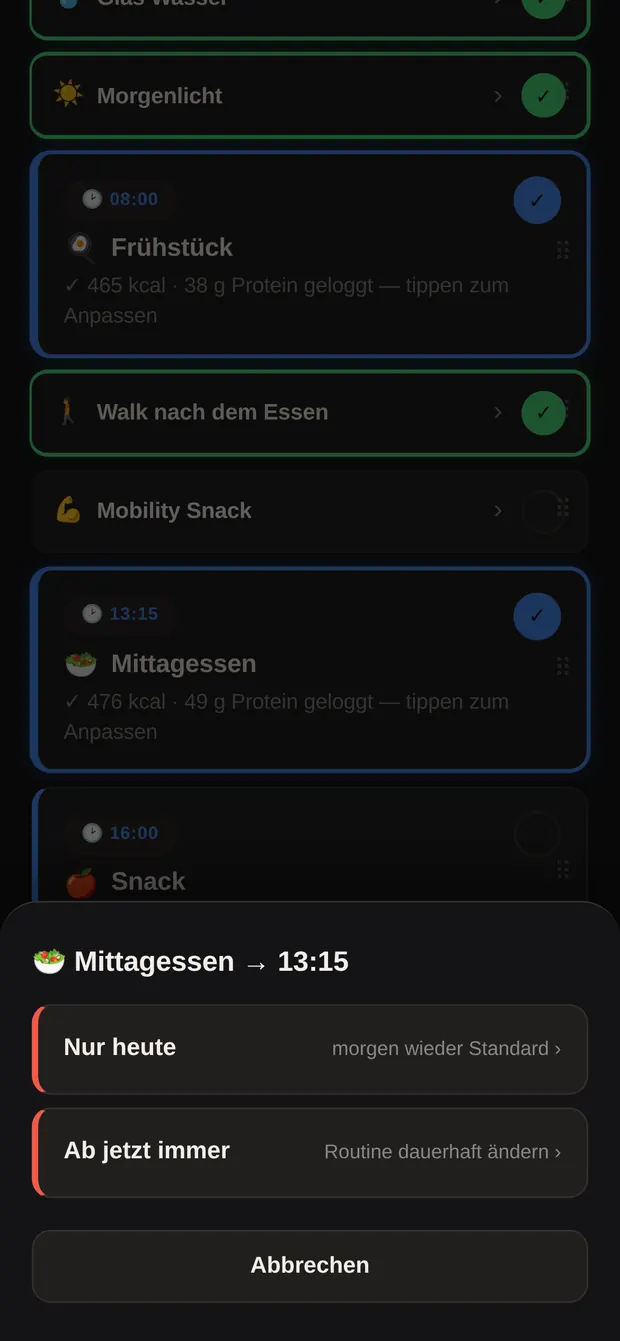
Passt eine Uhrzeit heute nicht, tipp auf die 🕑 Uhrzeit oben auf der Karte und stell die neue ein. Danach fragt die App:

  • Nur heute — morgen steht wieder die alte Zeit.
  • Ab jetzt immer — deine Routine ändert sich dauerhaft.

Du kannst Karten auch verschieben: den Griff ⠿ am rechten Rand der Karte kurz gedrückt halten, dann ziehen. Die Zeit passt sich der neuen Position an und gilt für heute.

An zurückliegenden Tagen (Nachtrage-Modus) ist beides ausgeschaltet: der Griff ⠿ verschwindet und die Uhrzeit lässt sich nicht antippen. Verschieben geht nur für heute.
Abfrage: nur heute oder ab jetzt immer
Nach dem Verschieben fragt die App nach.

Das ⓘ hinter den Gewohnheiten

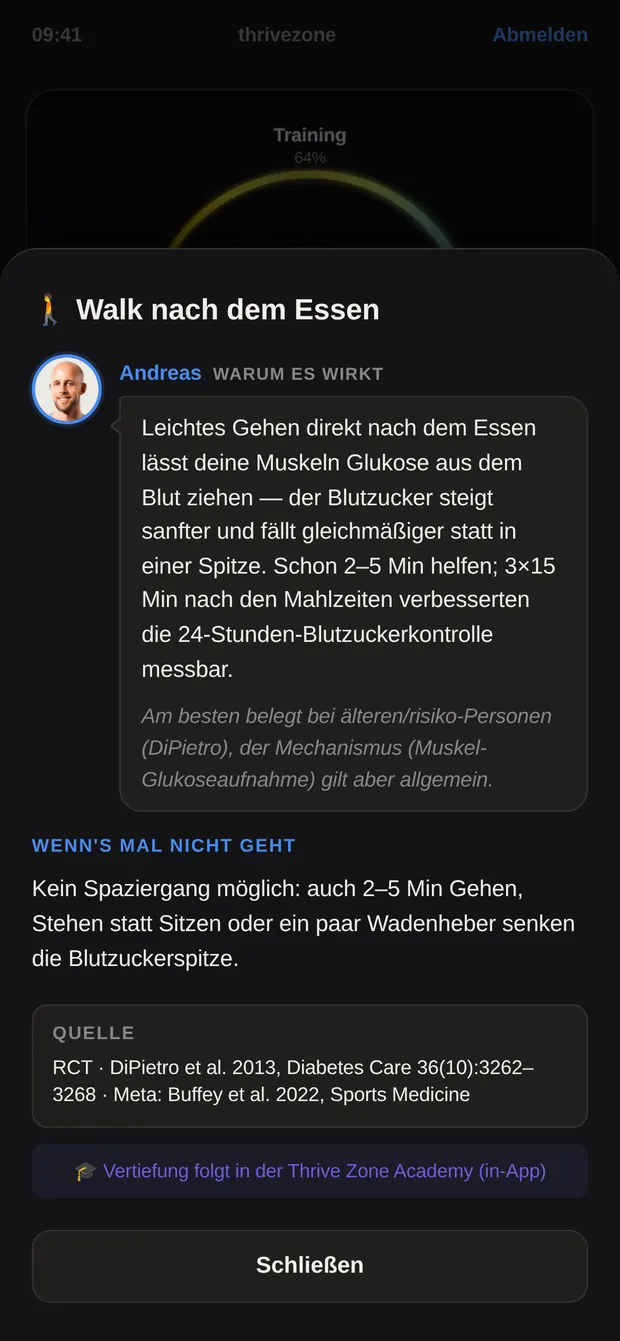
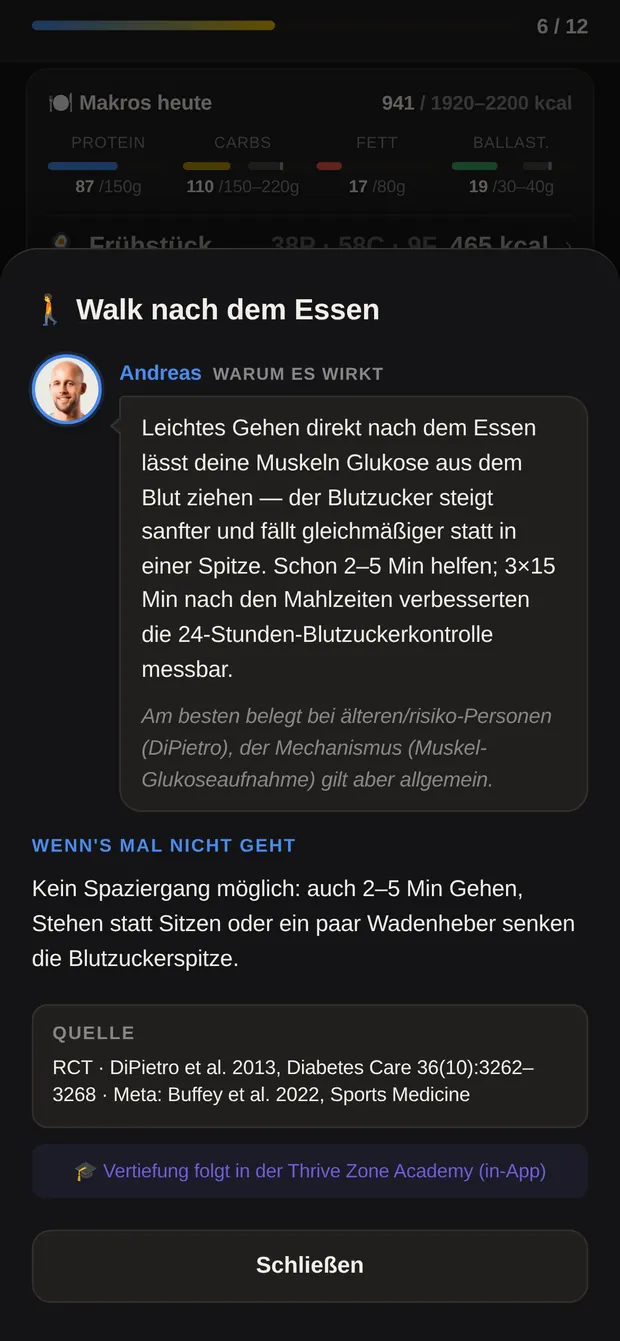
Bei vielen Punkten kannst du nachlesen, warum sie in deinem Tag stehen. Über „Quelle & Details ›" im aufgeklappten Feld — oder über das ⓘ auf einer großen Karte — öffnet sich eine Info-Karte: meine Erklärung, wie weit die Belege tatsächlich tragen, eine Alternative für schwierige Tage und die Quelle selbst — mit der Art der Studie dahinter.

Du musst das nicht lesen, um die App zu benutzen. Aber es ist da, wenn du wissen willst, warum du etwas machst.

Info-Karte mit der Erklärung, warum ein Spaziergang nach dem Essen wirkt
Die Begründung.
Unterer Teil der Info-Karte mit Alternative und Quellenangabe
Alternative und Quelle.
Teil 4

Essen eintragen

Das machst du am häufigsten, deshalb hier ausführlich. Es gibt sechs Wege, eine Mahlzeit in die App zu bekommen — nimm den, der dir gerade am leichtesten fällt. Alle landen im selben Log und lassen sich hinterher anpassen.

So öffnest du den Mahlzeiten-Logger

  • Auf die Mahlzeiten-Karte in deinem Tag tippen (Frühstück, Mittag, Abendessen …)
  • Über + 🍎 Snack oben, wenn nichts geplant war
  • Über eine Zeile im Makro-Block, wenn du etwas schon Geloggtes ändern willst

Oben steht dann „Mahlzeit loggen" — oder „Mahlzeit anpassen", wenn für diese Mahlzeit heute schon etwas drin ist.

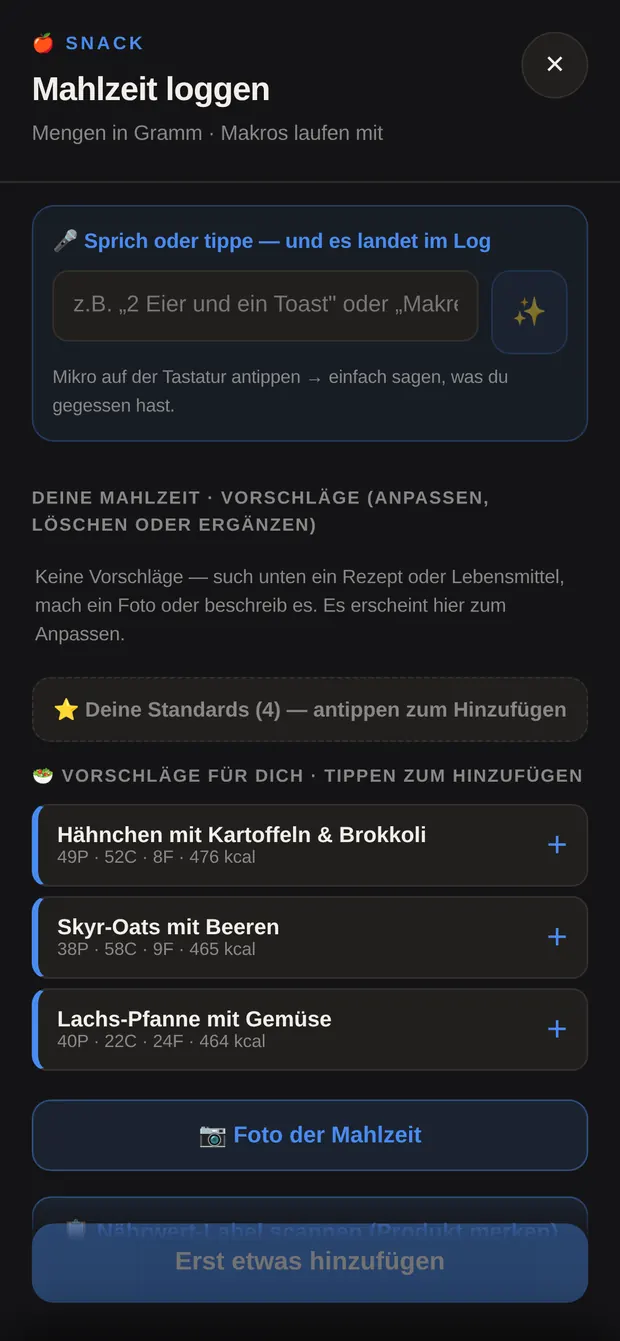
Der Logger startet leer. Vorschläge sind nur Angebote — sie werden erst geloggt, wenn du sie antippst.
Leerer Mahlzeiten-Logger mit dem Sprach- und Texteingabefeld oben
Der Logger beim Öffnen.

Weg 1 — sprechen (der schnellste)

Das ist der Weg, den ich dir empfehle. Ganz oben im Fenster steht das Feld „🎤 Sprich oder tippe — und es landet im Log". Du musst nichts suchen, nichts abwiegen und keine Liste durchgehen — du sagst einfach, was du gegessen hast.

So sprichst du eine Mahlzeit ein

  • Tipp einmal in das Feld. Von unten kommt die Tastatur hoch.
  • Tipp auf das Mikrofon — es sitzt auf der Tastatur links neben der Leertaste.
  • Sprich normal weiter, ganz in Ruhe, in normalen Sätzen. Deine Worte erscheinen währenddessen im Feld.
  • Wenn du fertig bist, tipp die Tastatur weg — und dann rechts im Feld auf ✨.

Ein paar Sekunden später steht deine Mahlzeit in einzelnen Positionen da, mit Nährwerten. Fertig.

Wie du sprechen kannst

  • „Zwei Eier und ein Toast mit Butter"
  • „Ein großer Becher Skyr mit Beeren und Haferflocken"
  • „Hähnchenbrust mit Reis und Brokkoli, normale Portion"

Mengen darfst du sagen, musst du aber nicht. Sagst du keine, schätzt die App eine normale Portion — und du korrigierst sie hinterher mit − und + in zwei Sekunden.

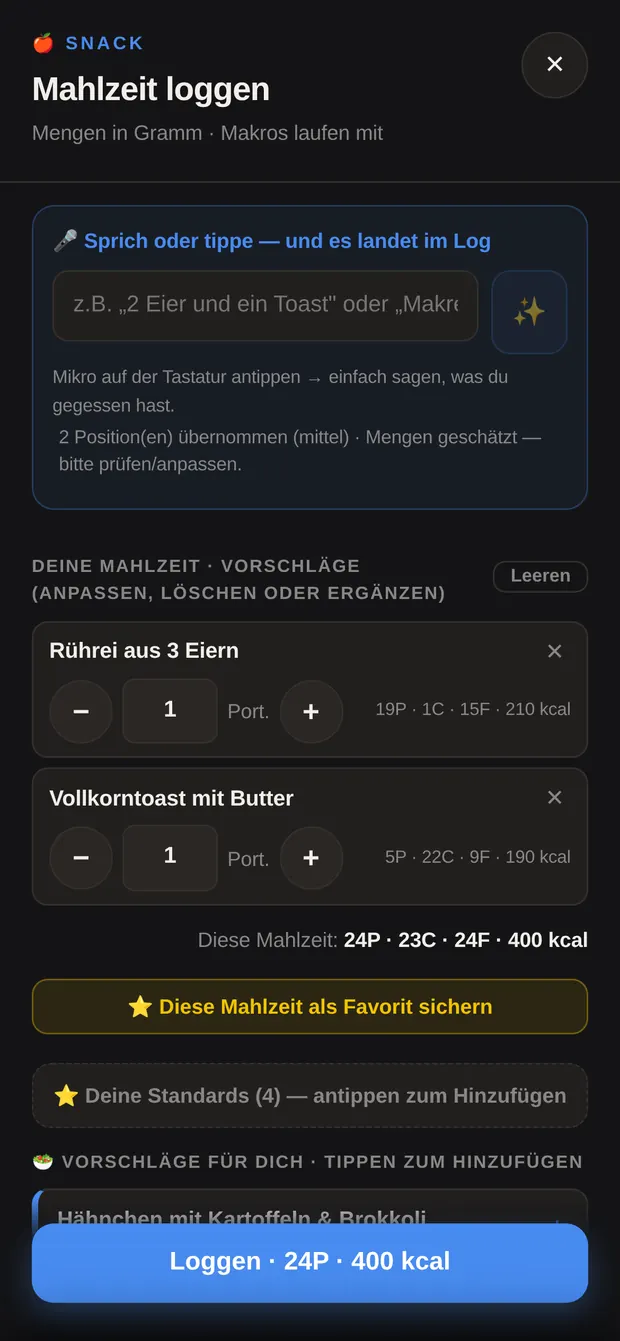
Über den Positionen steht immer, wie sicher die Schätzung war, z. B. „2 Position(en) übernommen (mittel) — bitte prüfen/anpassen." Schau einmal drüber, das reicht.

Du siehst kein Mikrofon auf der Tastatur? Dann ist das Diktieren am Handy ausgeschaltet. Auf dem iPhone: Einstellungen → Allgemein → Tastatur, dort unten „Diktierfunktion" einschalten. Danach ist das Mikrofon da. Anders als der Rest der App braucht das Diktieren meist eine Internetverbindung.
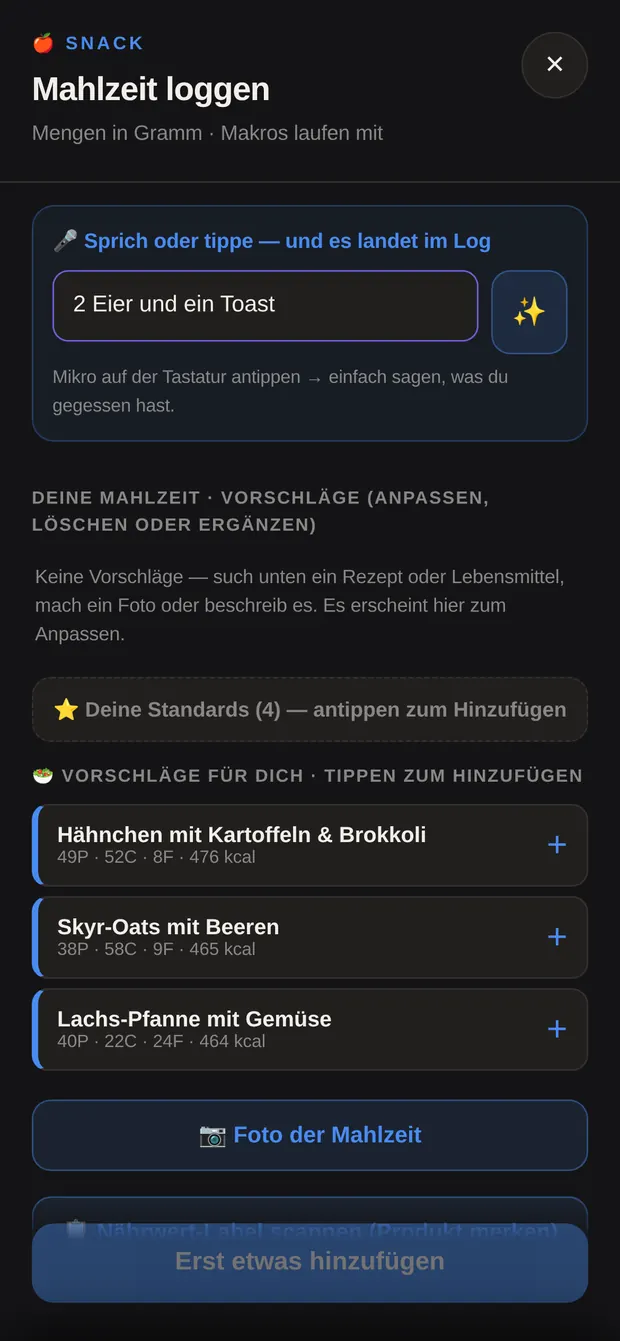
Und wenn du lieber tippst: Genau dasselbe Feld. Reinschreiben, was du gegessen hast, ✨ antippen — fertig. Tippst du nur ein einzelnes Lebensmittel ein, das ich dir hinterlegt habe (z. B. „Skyr"), nimmt die App direkt meinen genauen Wert statt einer Schätzung.
Eingabefeld mit dem Text „2 Eier und ein Toast“
Eintippen oder sprechen.
Zwei erkannte Positionen mit Nährwerten in der Mahlzeit
Daraus werden Positionen.

Positionen anpassen — das gilt für alle Wege

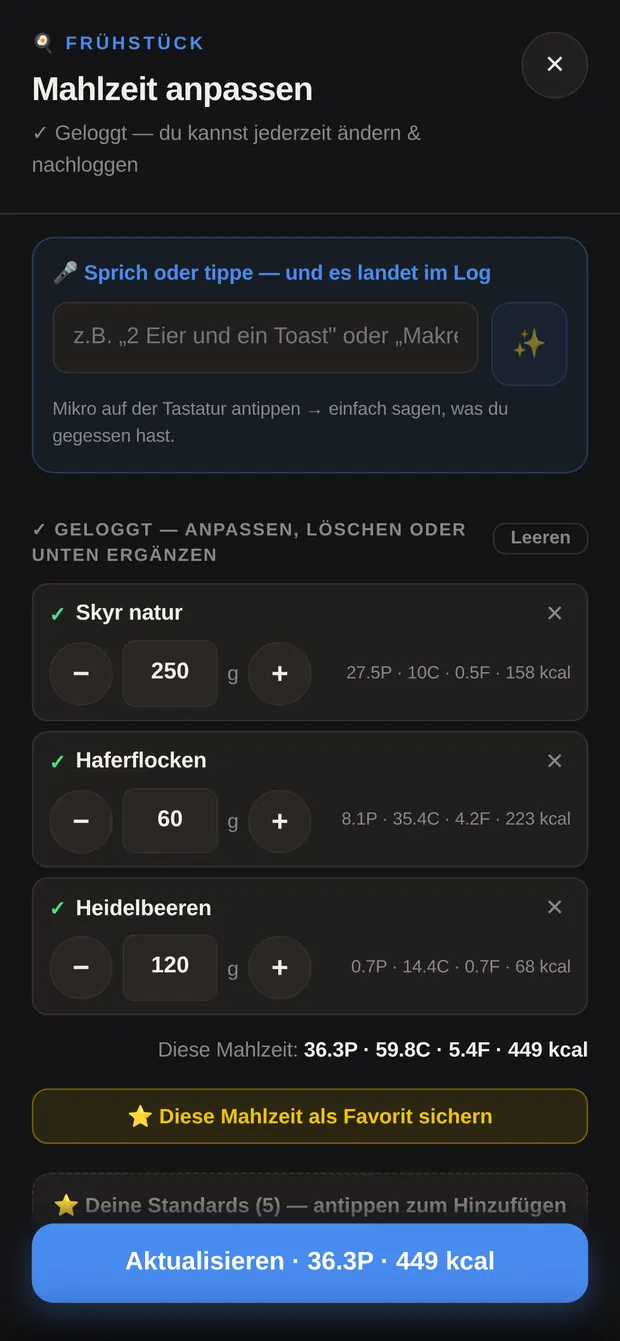
Alles, was du hinzufügst, erscheint als eigene Karte unter „Deine Mahlzeit · Vorschläge (anpassen, löschen oder ergänzen)". Jede Karte kannst du einzeln bearbeiten:

  • − und + ändern die Menge. Bei Lebensmitteln in 10-Gramm-Schritten — bei Rezepten und bei dem, was die App aus deinem Text erkannt hat, in halben Portionen (Port.). Du kannst die Zahl auch direkt antippen und eintippen.
  • Rechts stehen die Nährwerte dieser Position — sie rechnen sich sofort mit.
  • ✕ entfernt die Position. Unten erscheint kurz „Rückgängig", falls es ein Versehen war.
  • Steht bei einem Rezept „▸ Zutaten anpassen", kannst du dort einzelne Zutaten abwählen oder in der Menge ändern.
  • „Leeren" oben rechts wirft alles raus.

Unter den Positionen steht die Summe: „Diese Mahlzeit: 24P · 23C · 24F · 400 kcal".

Mahlzeit mit Positionen, Mengenschaltern und Summenzeile
Jede Position einzeln anpassbar.

Weg 2 — Foto der Mahlzeit

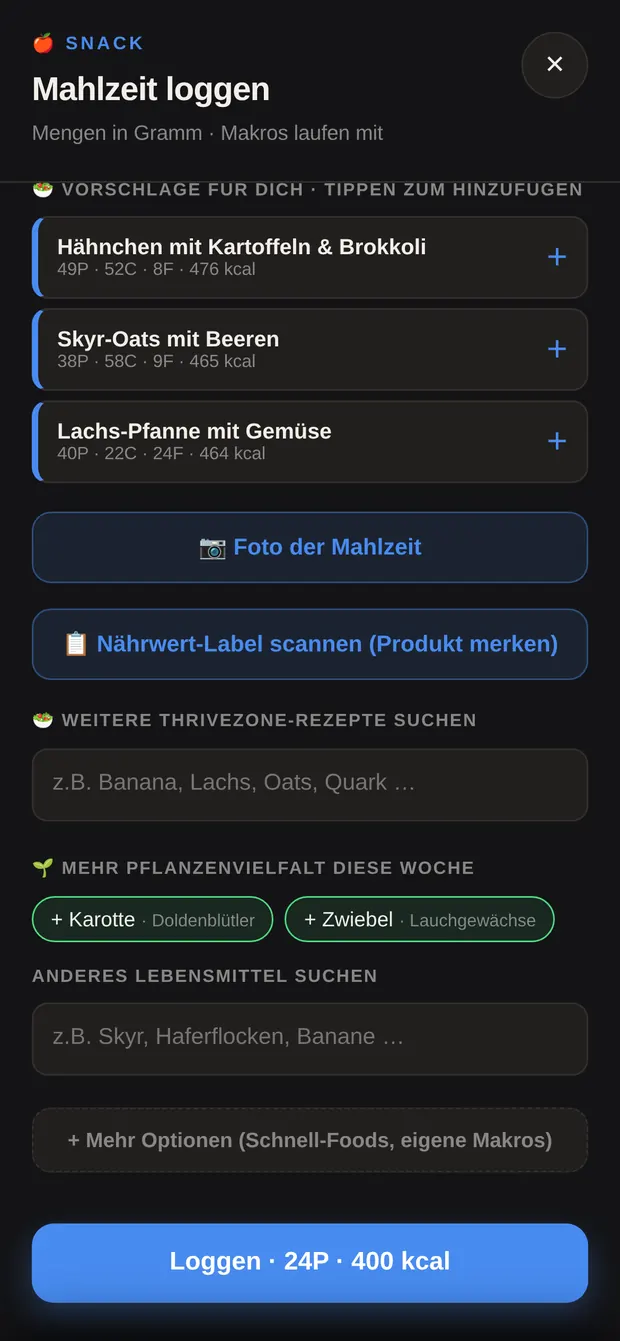
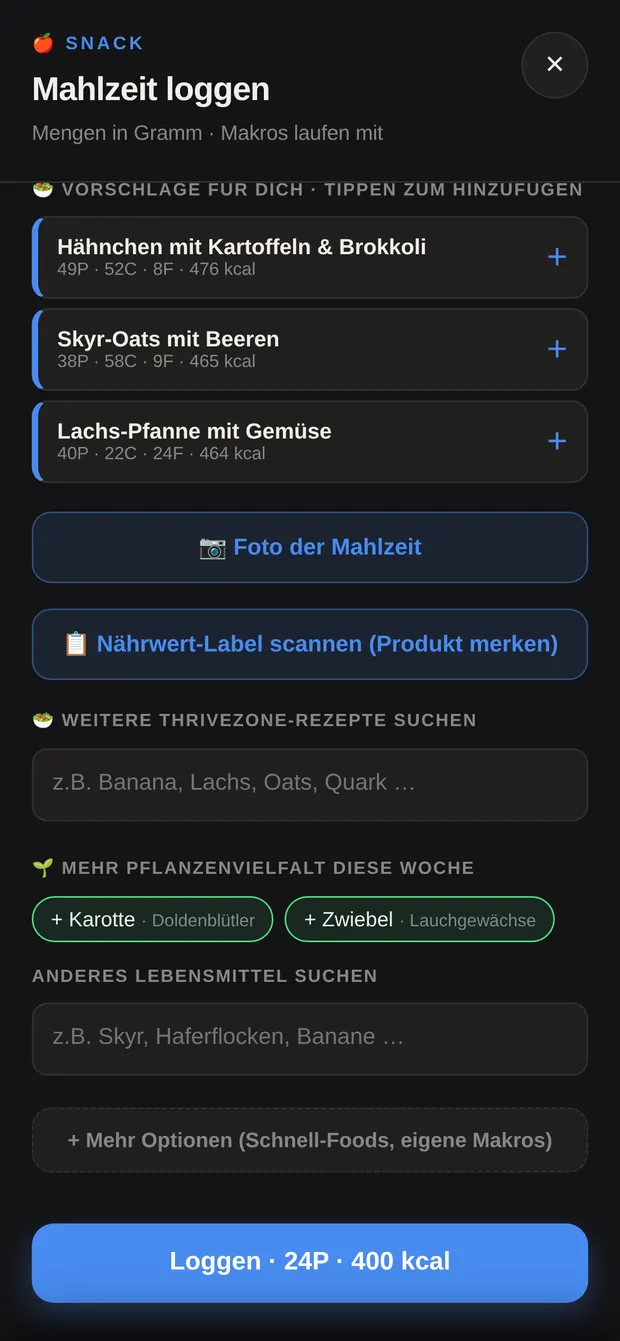
Tipp auf 📷 Foto der Mahlzeit und fotografier deinen Teller. Die App zerlegt die Mahlzeit in ihre Bestandteile — jede als eigene Karte in Gramm. Was falsch erkannt wurde, entfernst du mit ✕; Mengen stellst du mit − und + nach.

Weg 3 — Nährwert-Label scannen

📋 Nährwert-Label scannen (Produkt merken) fotografiert die Nährwerttabelle auf einer Verpackung. Die Werte kommen als Position in die Mahlzeit — und das Produkt wird gemerkt. Beim nächsten Mal findest du es sofort in der Suche, auch ohne Internet.

Weg 4 — meine Standards und deine Favoriten

Über „⭐ Deine Standards (n) — antippen zum Hinzufügen" stehen die Lebensmittel, die ich dir mit genauen Werten hinterlegt habe — passend zur jeweiligen Mahlzeit sortiert. Ein Tipp fügt sie mit ihrer Standardportion hinzu.

Deine eigenen Favoriten legst du selbst an: Stern bei einem Suchtreffer, oder unten „⭐ Diese Mahlzeit als Favorit sichern" für eine ganze Kombination. Beim nächsten Mal ist alles mit einem Tipp wieder da.

Knöpfe für Foto der Mahlzeit und Nährwert-Label scannen
Foto und Label-Scan.

Weg 5 — Rezepte und Vorschläge

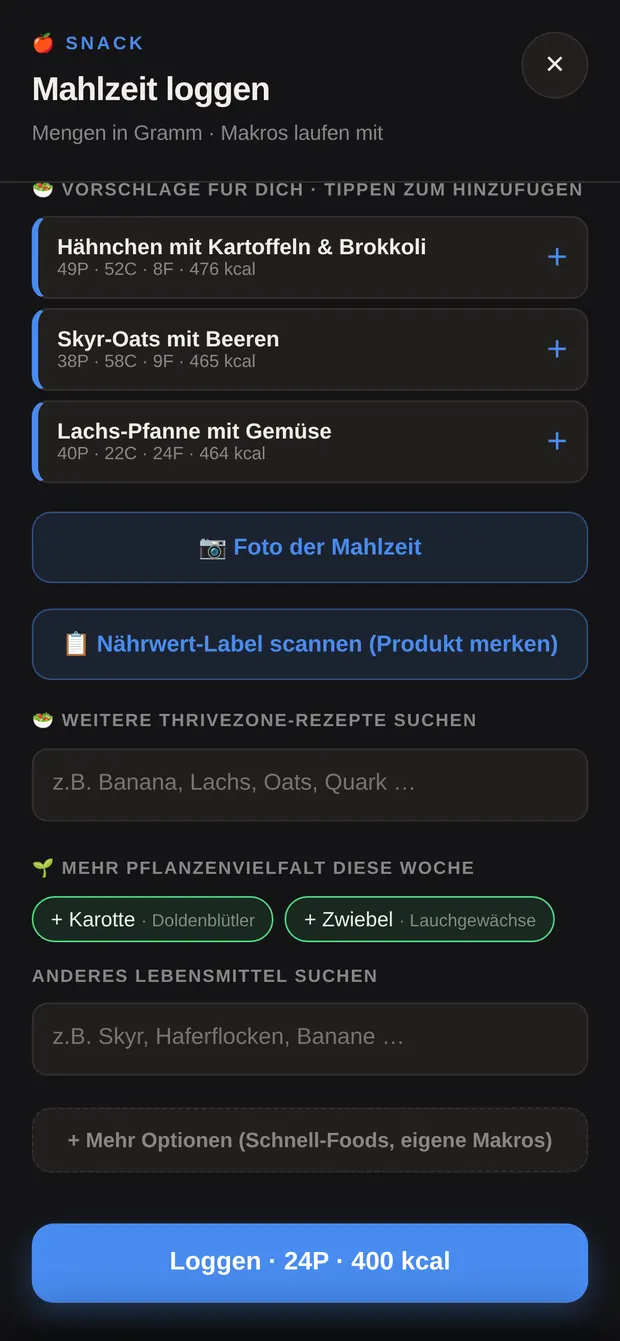
Unter „🥗 Vorschläge für dich · tippen zum Hinzufügen" stehen bis zu drei Rezepte, die zu dieser Mahlzeit und zu dem passen, was heute noch offen ist. Über das Suchfeld „🥗 Weitere ThriveZone-Rezepte suchen" kommst du an alle anderen. Sobald für diese Mahlzeit etwas geloggt ist, blendet die App die Vorschläge aus — du bist ja schon fertig.

Steht bei einem Vorschlag „▸ Zutaten anpassen", kannst du einzelne Zutaten weglassen oder anders dosieren, bevor du loggst.

Weg 6 — Suche und eigene Eingabe

Unter „Anderes Lebensmittel suchen" tippst du ab zwei Buchstaben los. Gefunden wird zuerst in deinem eigenen Katalog, dann in einer großen Lebensmittel-Datenbank. Ein ✓ heißt: von mir empfohlen. „gemerkt" heißt: du hast es schon einmal benutzt.

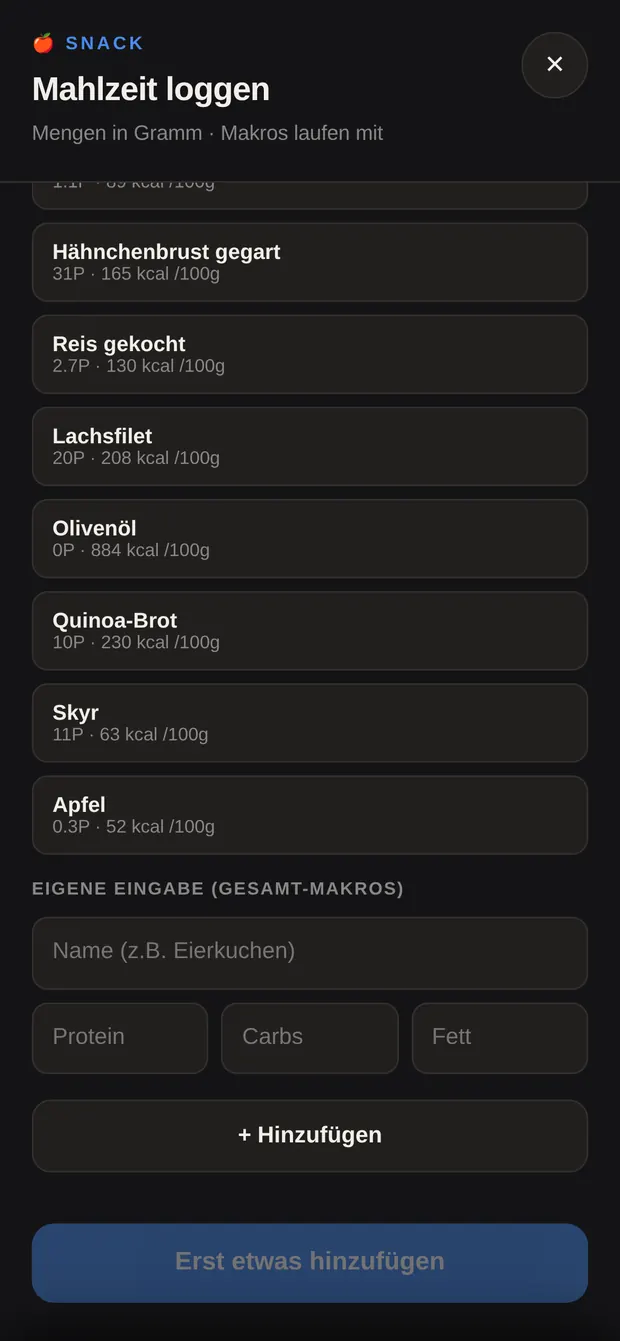
Ganz unten öffnet „+ Mehr Optionen (Schnell-Foods, eigene Makros)" die Schnell-Foods (feste Werte pro 100 g) und die freie Eingabe, wo du Name, Protein, Carbs und Fett selbst einträgst — für alles, was sonst nirgends steht.

Schnell-Foods und die freie Eingabe unter „Mehr Optionen
Schnell-Foods und eigene Eingabe.

↩ Wie zuletzt

Isst du oft dasselbe, erscheint oben „↩ Wie zuletzt" mit deiner letzten Version dieser Mahlzeit. Ein Tipp lädt alle Positionen anpassbar rein.

Rezept- und Lebensmittelsuche im Mahlzeiten-Logger
Rezepte und Lebensmittel suchen.

Speichern

Ganz unten steht die blaue Leiste. Sobald etwas in der Mahlzeit liegt, steht dort „Loggen · 24P · 400 kcal" — beim Anpassen einer bestehenden Mahlzeit „Aktualisieren". Ein Tipp speichert und schließt das Fenster; die Werte stehen sofort in deinem Makro-Block.

Wichtig: Mit dem ✕ oder einem Tipp neben das Fenster schließt du ohne zu speichern. Erst der Knopf unten schreibt die Mahlzeit weg.

Hast du versehentlich etwas geloggt, das du gar nicht gegessen hast: Mahlzeit wieder öffnen, alle Positionen mit ✕ entfernen, dann steht unten „Log leeren (nichts gegessen)".

Bereits geloggte Mahlzeit mit Häkchen an den Positionen
Geloggtes ist mit ✓ markiert und jederzeit änderbar.
Teil 5

Training

Wenn ich dir einen Plan in der App hinterlegt habe, steht auf der roten Karte „▶ Workout starten". Trainierst du bei mir im Studio und nutzt die App nur fürs Essen, steht dort stattdessen „✓ Training erledigt" — dann ist es nur ein Häkchen und der Rest dieses Kapitels betrifft dich nicht.

Das Workout öffnen

Tipp auf ▶ Workout starten. Liegen mehrere Workouts in deinem Plan (z. B. A und B), fragt die App zuerst „Welches Workout heute?" und zeigt dir jedes mit seiner Übungszahl.

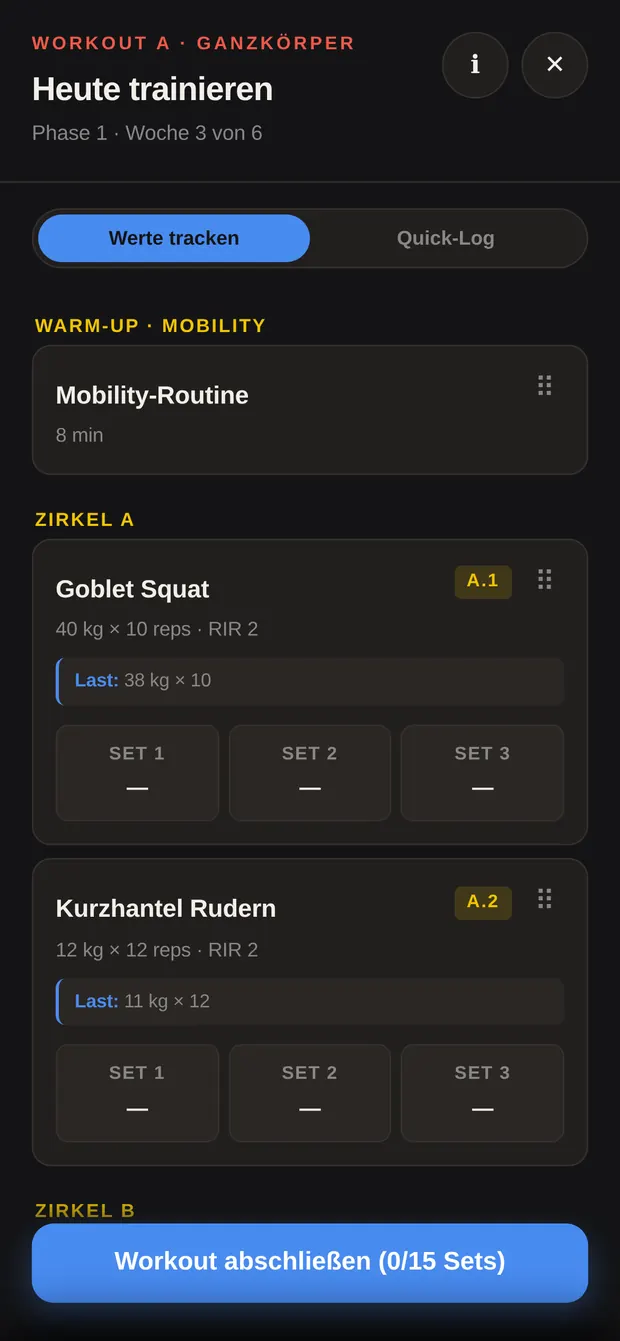
Im Workout siehst du oben den Namen, darunter „Heute trainieren" und deine aktuelle Phase, z. B. Phase 1 · Woche 3 von 6.

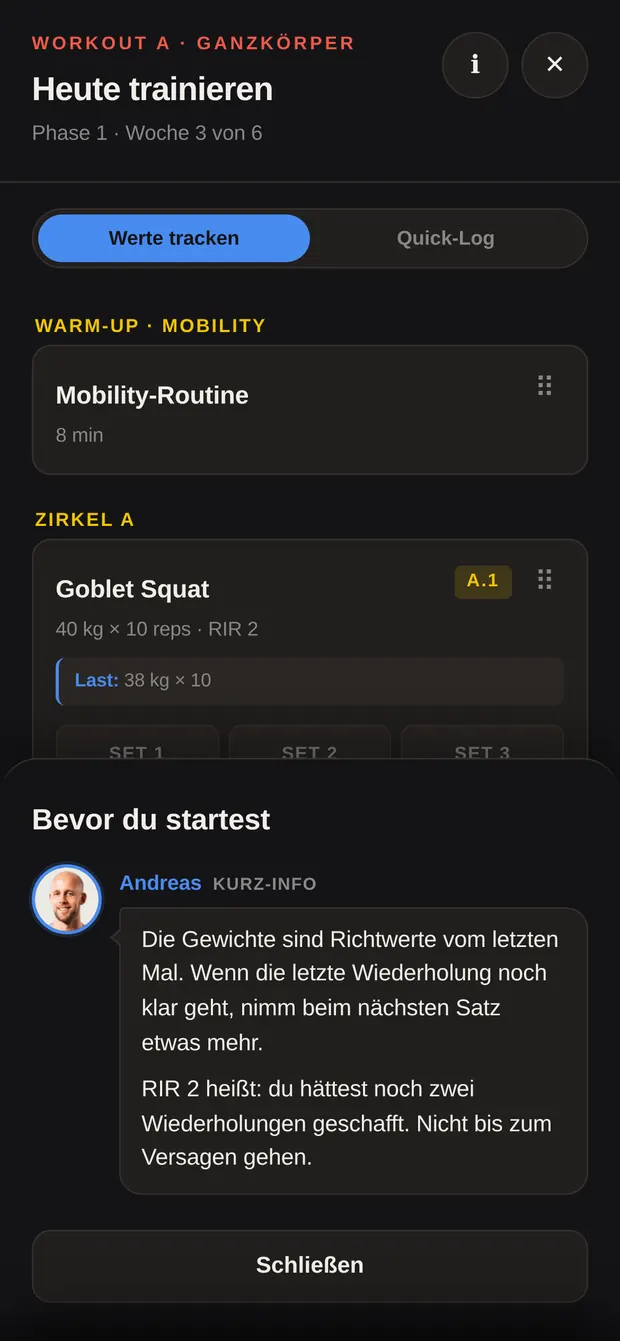
Der ℹ-Knopf

Steht oben rechts ein ℹ, habe ich dir eine kurze Info zu diesem Plan geschrieben — Wiederholungsbereiche, wann du Gewicht drauflegst, worauf du achten sollst. Lies sie beim ersten Mal.

Workout-Ansicht mit Warm-up und den ersten Übungen
Kopf, Warm-up, erste Übungen.
Kurz-Info des Coaches im Workout
Die Kurz-Info hinter dem ℹ.

Der Aufbau: Zirkel und Stationen

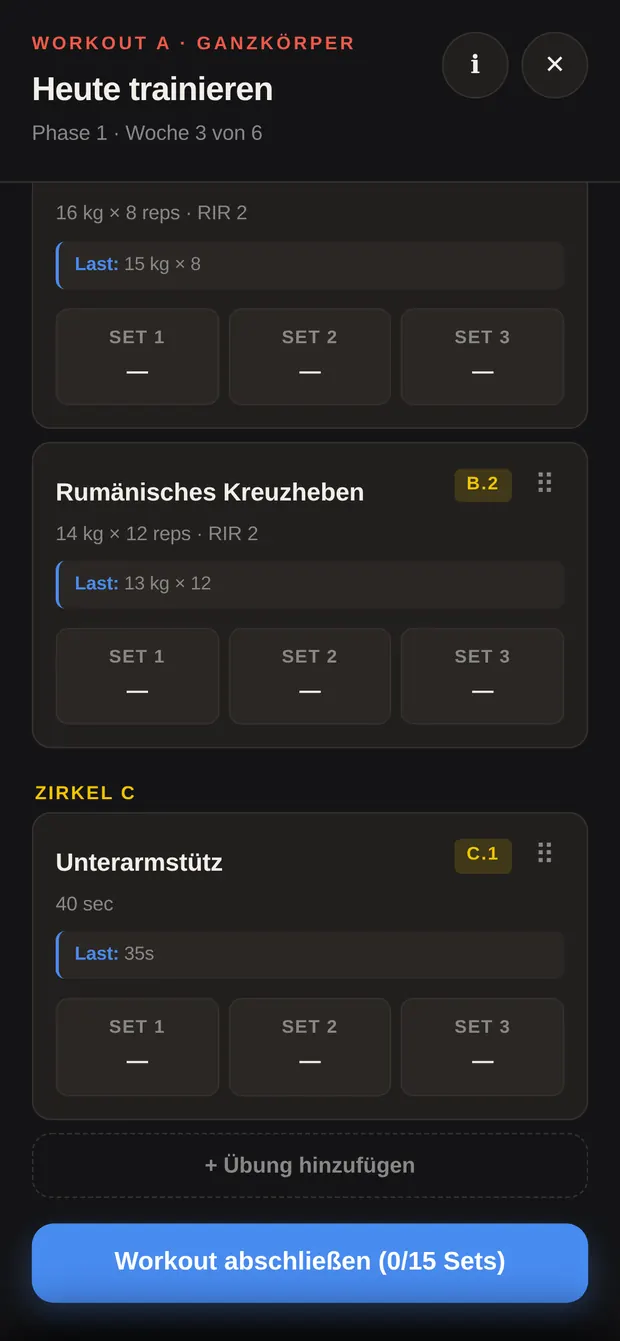
Über den Übungen stehen Zwischenüberschriften: Warm-Up · Mobility, dann Zirkel A, Zirkel B und so weiter — oder Hauptteil, wenn eine Übung zu keinem Zirkel gehört.

Die Kennzeichnung rechts an jeder Übung sagt dir, wie du sie ausführst:

  • A.1 und A.2 gehören zu einem Zirkel: du machst einen Satz A.1, dann einen Satz A.2, dann wieder A.1 — im Wechsel, nicht alle Sätze hintereinander.
  • W ist Warm-up. Ein Tipp auf die Zeile hakt sie ab, es gibt keine Sätze einzutragen.

Unter jedem Übungsnamen steht meine Vorgabe, z. B. 40 kg × 10 reps · RIR 2. RIR 2 heißt: du hörst auf, wenn du noch zwei saubere Wiederholungen im Tank hättest.

In der blauen Zeile „Last:" steht, was du bei dieser Übung zuletzt gemacht hast — dein Anker fürs heutige Gewicht.

Zirkel B mit zwei Übungen und ihren Satz-Kacheln
Zirkel B mit Station B.1 und B.2.

Sätze eintragen — zwei Modi

Oben stehen zwei Knöpfe. „Werte tracken" ist voreingestellt.

Werte tracken

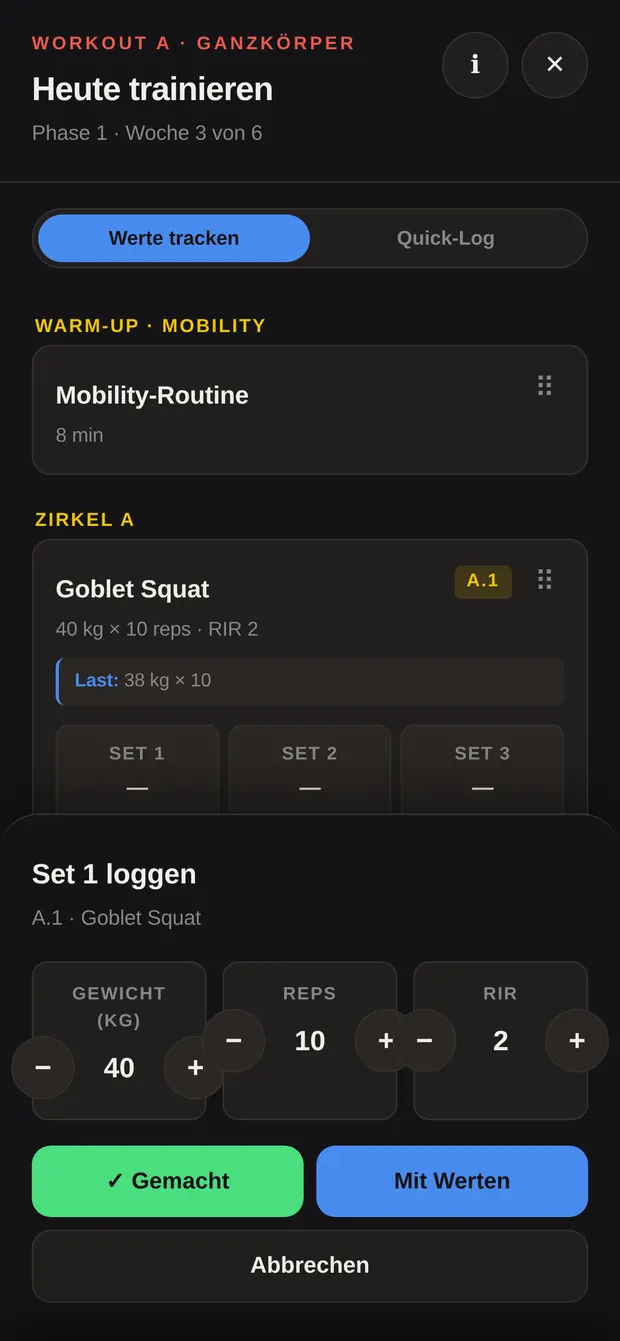
Tipp auf eine Kachel Set 1. Unten öffnet sich das Eingabefeld „Set 1 loggen" mit deinen Feldern — Gewicht (kg), Reps, RIR, bei Zeitübungen stattdessen Dauer (sec). Alles ist mit meiner Vorgabe vorbelegt; mit − und + stellst du nach.

  • „✓ Gemacht" (links) speichert die Werte, schreibt sie aber nicht auf die Kachel — dort steht danach nur ✓.
  • „Mit Werten" (rechts) speichert und zeigt sie: die Kachel liest sich danach z. B. 40kg × 10.
  • „Abbrechen" schließt, ohne zu speichern.

Quick-Log

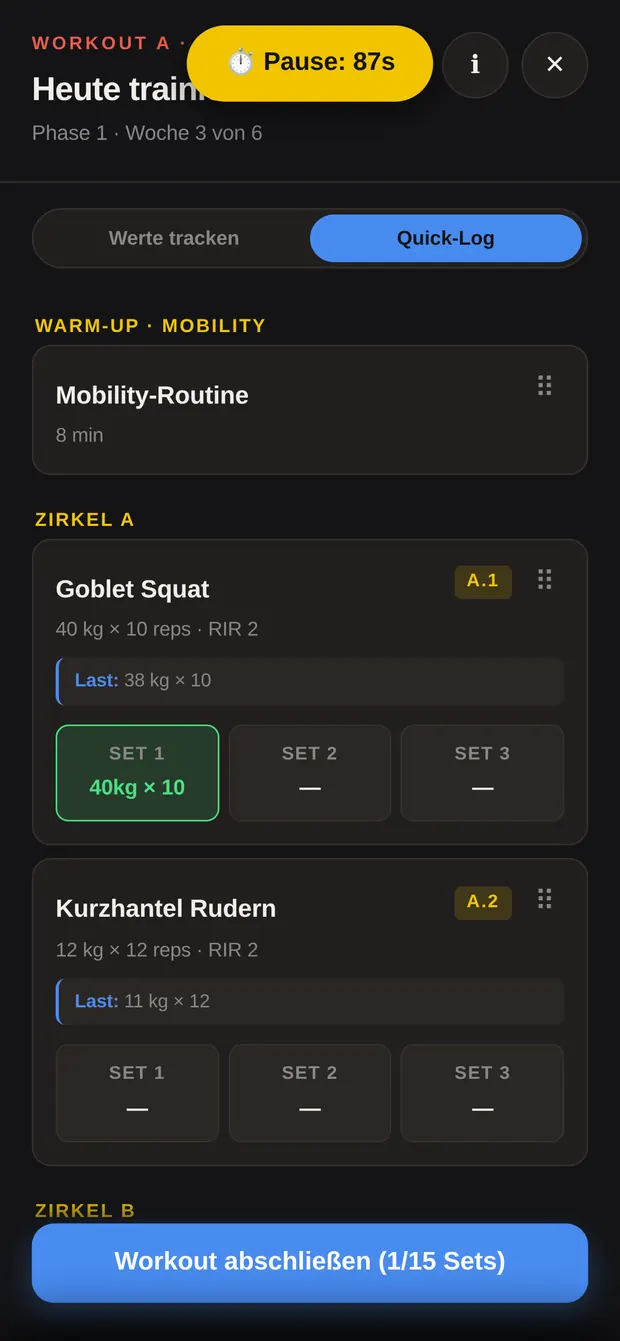
Schaltest du oben auf „Quick-Log", wird ein Tipp auf eine Satz-Kachel sofort als erledigt gespeichert — ohne Eingabefeld. Gut, wenn du genau nach Plan trainierst und im Fluss bleiben willst.

Workout im Quick-Log-Modus
Quick-Log: ein Tipp auf die Kachel genügt.
Merk dir das: Ein geloggter Satz lässt sich in der App nicht mehr ändern. Wenn du dich vertippst, schreib mir kurz über + 💬 Andreas, dann korrigiere ich das auf meiner Seite.

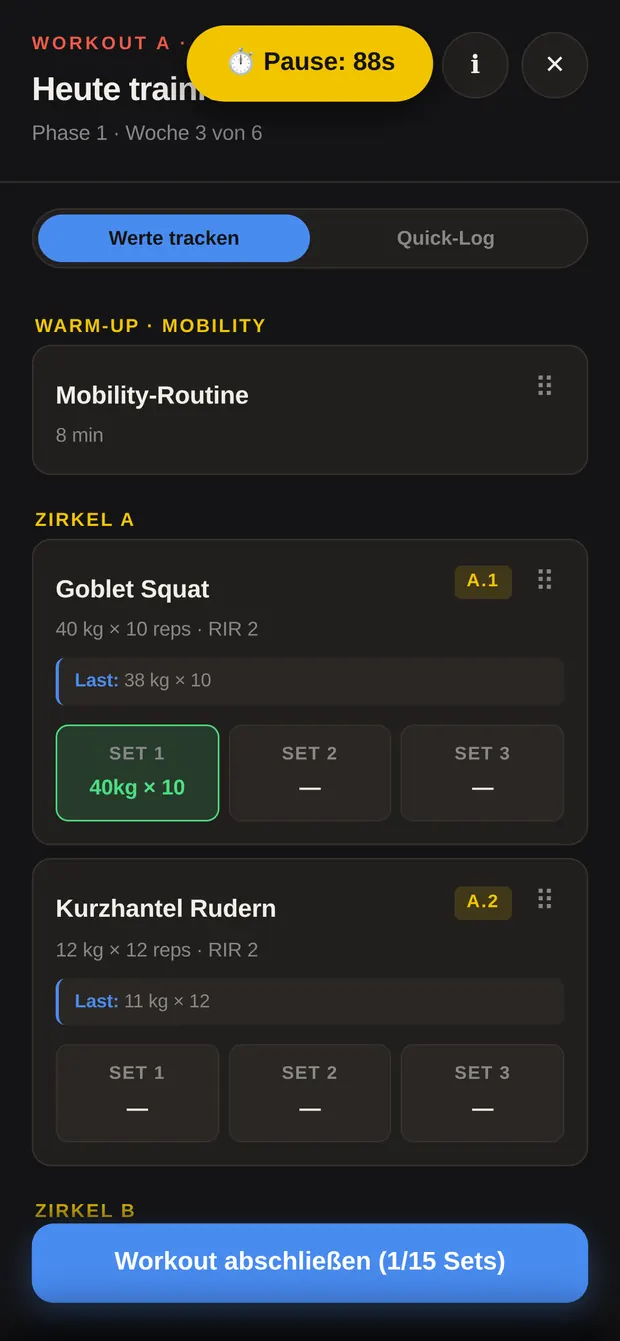
Nach jedem Satz erscheint oben „⏱ Pause: 90s" und zählt runter. Das ist ein Richtwert — du kannst weitermachen, wann du willst.

Eingabefeld für einen Satz mit Gewicht, Reps und RIR
„Set 1 loggen".
Geloggter Satz auf der Kachel und laufender Pausen-Timer
Geloggt, Pause läuft.

Übung dazu, Reihenfolge ändern, abschließen

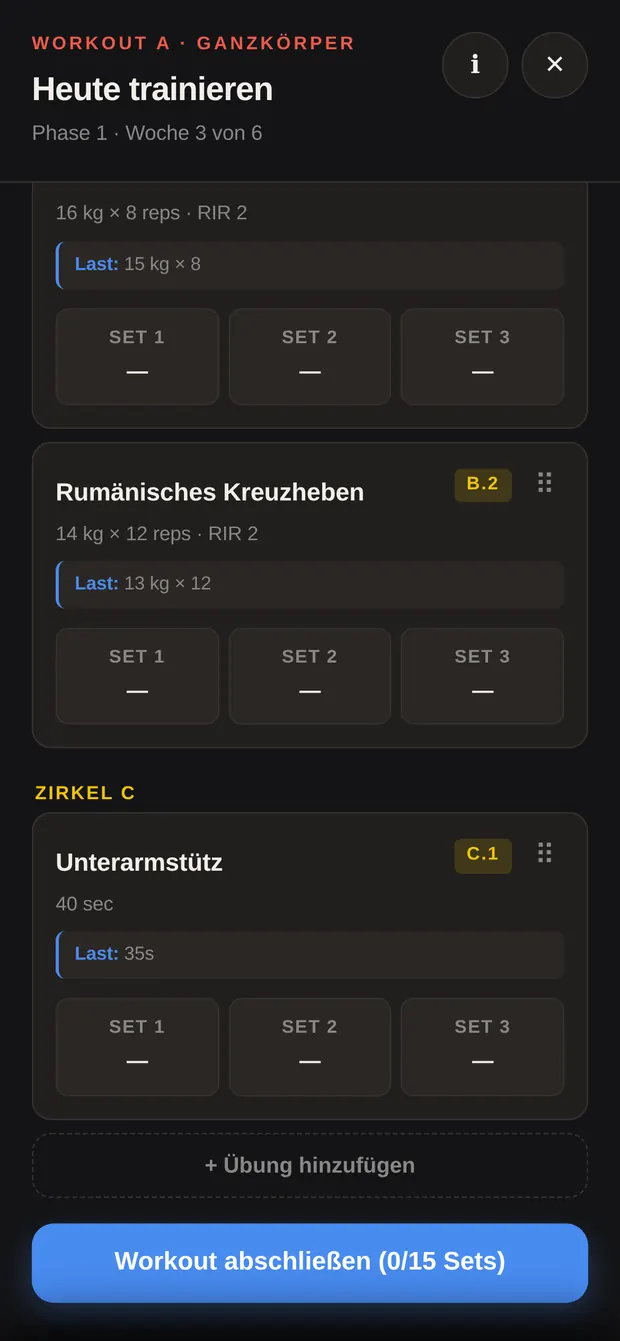
Unter der Liste steht „+ Übung hinzufügen" — für alles, was du spontan zusätzlich machst. Name eintippen, Satzzahl einstellen, „Hinzufügen". Die Übung erscheint unter „Zusatzübungen" und zählt mit. Deinen Plan ändert das nicht.

Die Reihenfolge änderst du über den Griff ⠿ rechts: kurz gedrückt halten, dann ziehen — genau wie bei den Karten in deinem Tag.

Ganz unten steht „Workout abschließen (3/15 Sets)" — und sobald alle Sätze drin sind „🎉 Workout abschließen". Ein Tipp beendet die Einheit, schließt das Fenster und hakt die Trainings-Karte in deinem Tag ab. Danach fragt die App kurz, wie die Einheit war (Teil 7).

Wichtig: Schließt du das Fenster über ✕, bleiben deine geloggten Sätze zwar gespeichert, das Training gilt aber noch als offen. Zum sauberen Beenden nimm den Knopf unten.
Unteres Ende des Workouts mit Knopf Übung hinzufügen
Übung dazu, dann abschließen.
Teil 6

Wiegen, Schlaf, Schritte, Wasser

Vier kleine Fenster, die alle gleich aufgebaut sind: Wert einstellen, unten speichern. In jedem findest du unten ein Feld mit meinem Bild — „Nachricht an Andreas · optional". Was du dort reinschreibst, geht mit dem Speichern an mich. Leer lassen geht auch.

Wichtig für Wiegen und Schlaf: Beide sind schlanke Zeilen in deinem Tag. Ein Tipp auf die Zeile klappt nur das Feld darunter auf — das Eingabefenster öffnet der Kreis rechts.

⚖️ Wiegen

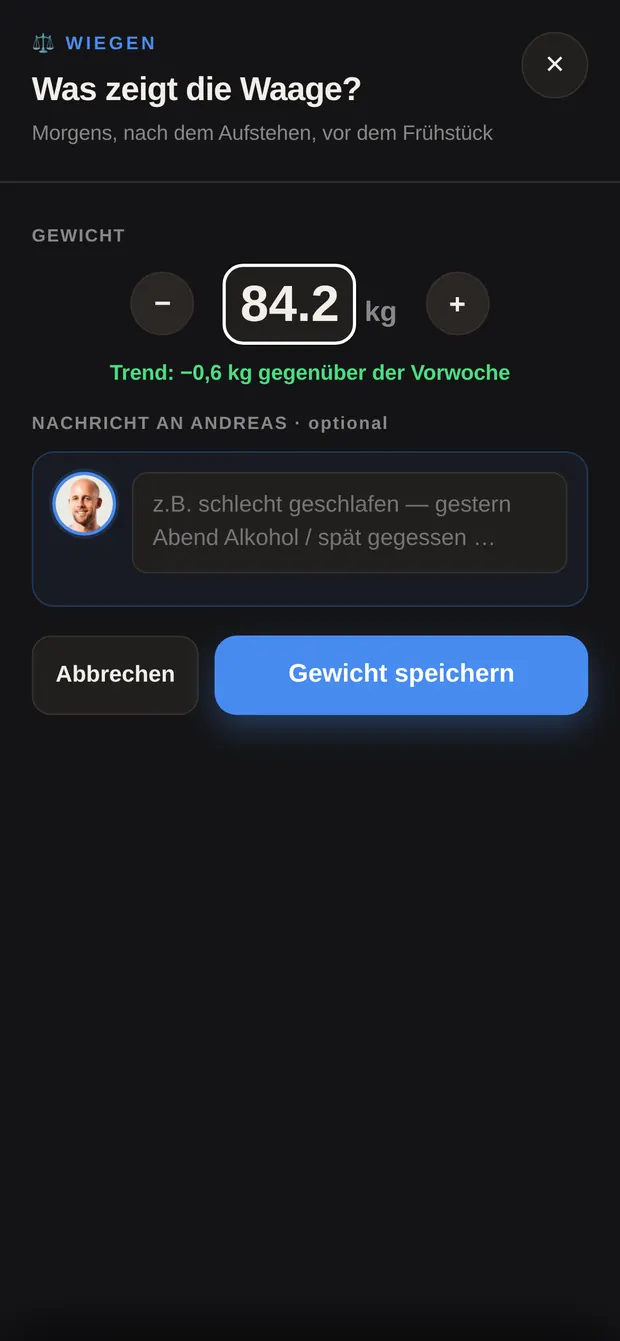
Über den Kreis rechts an der Wiege-Zeile. Mit − und + stellst du in 100-Gramm-Schritten, oder du tippst die Zahl direkt ein — Komma und Punkt gehen beide.

Hast du dich heute schon gewogen, steht dein Wert im Feld und du kannst ihn korrigieren. Sonst ist das Feld leer; deine letzte Messung steht als Hinweis darunter — tippst du auf dem leeren Feld − oder +, geht es von dort aus weiter. Dein Gewicht geht in die Makro-Berechnung ein, deshalb bleibt nichts von gestern stehen.

Unter dem Feld steht deine Einordnung, gestaffelt nach Datenlage:

  • Beim allerersten Mal: „Erste Messung — ab jetzt siehst du den Verlauf."
  • In den ersten zwei Wochen: „Zuletzt 84,6 kg am … · Ab zwei Wochen zeige ich dir den Trend statt der Einzelzahl."
  • Danach der Trend gegenüber der Vorwoche: Die App vergleicht den Schnitt der letzten sieben Tage mit dem der sieben davor — nicht zwei einzelne Tage. Tagesschwankungen fallen damit raus.
  • Am besten morgens, nach dem Aufstehen, vor dem Frühstück.
  • Werte unter 30 oder über 300 kg nimmt die App nicht an — dann bleibt der Knopf grau.
Fenster Wiegen mit Gewichtseingabe und Trendzeile
Wiegen mit Trend zur Vorwoche.

😴 Schlaf

Über den Kreis rechts an der Schlaf-Zeile. Zwei Angaben:

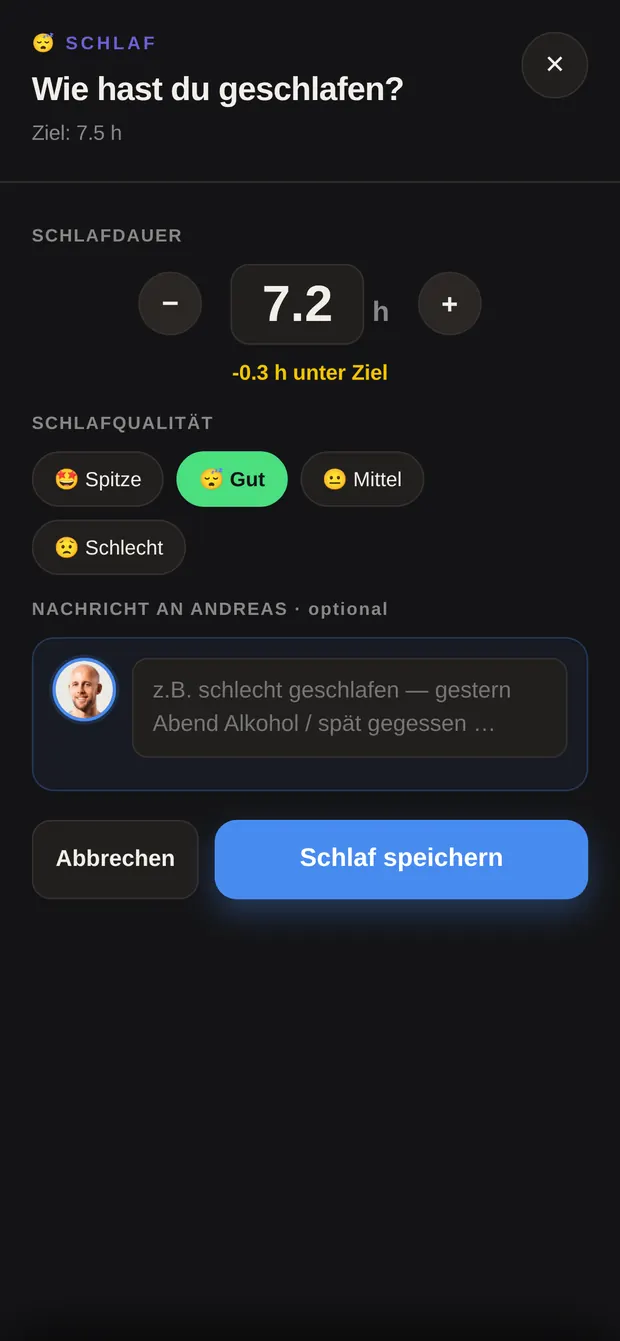
  • Schlafdauer in halben Stunden über − und + — oder du tippst die Zahl direkt ein, Komma und Punkt gehen beide.
  • Schlafqualität: 🤩 Spitze · 😴 Gut · 😐 Mittel · 😟 Schlecht.

Unter der Dauer steht sofort, wie du zu deinem Ziel stehst: „✓ Ziel erreicht" oder „-1.5 h unter Ziel".

Achte darauf: Hast du heute schon Schlaf gespeichert, steht dein eigener Wert im Feld. Sonst steht dort dein Zielwert — änderst du den nicht, speicherst du das Ziel statt deiner Nacht. Stell die Zahl also auf das, was du wirklich geschlafen hast.
Fenster Schlaf mit Dauer und den vier Qualitätsstufen
Dauer und Qualität.

🚶 Schritte

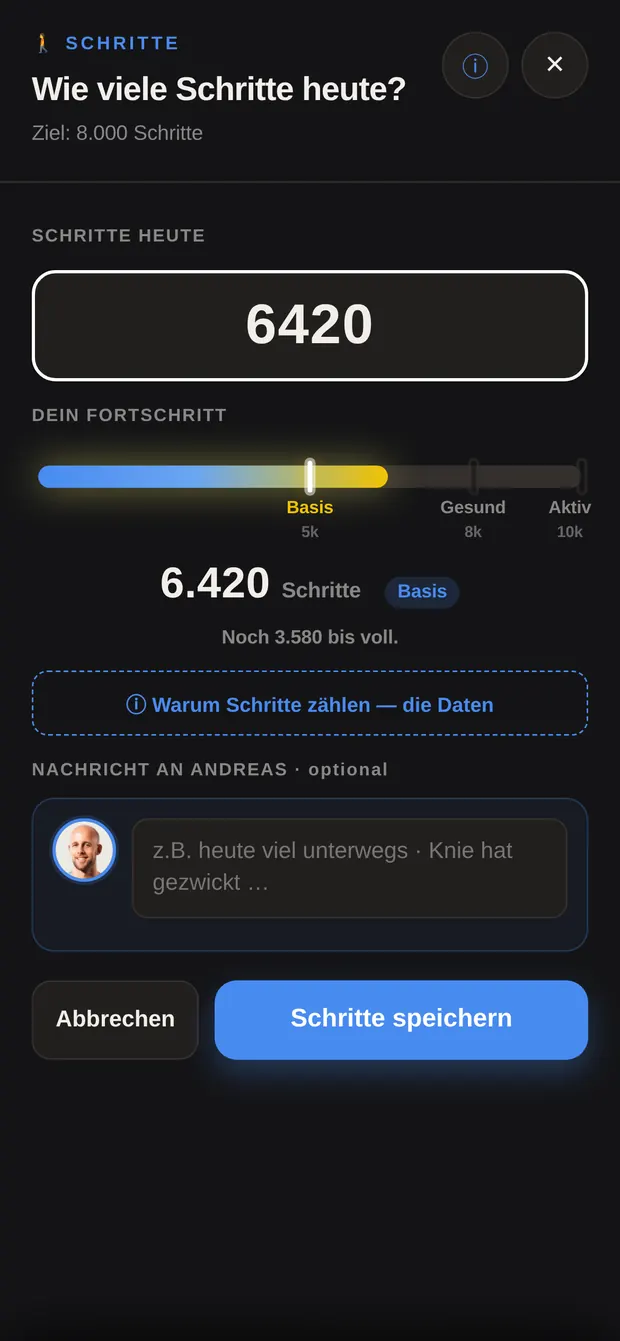
Über die Kachel „Schritte heute". Trag die Zahl aus deiner Health- oder Uhren-App ein — nur Ziffern.

Darunter läuft eine Linie mit drei Marken: Basis 5k, Gesund 8k, Aktiv 10k. Die Linie geht immer bis 10.000, unabhängig von deinem persönlichen Ziel. Die Kachel auf dem Startbildschirm rechnet dagegen gegen dein Ziel — deshalb können beide unterschiedlich voll aussehen.

Über „ⓘ Warum Schritte zählen — die Daten" kommst du zur Einordnung dahinter.

Fenster Schritte mit Eingabefeld und der Fortschrittslinie
Schritte mit den drei Stufen.

💧 Wasser

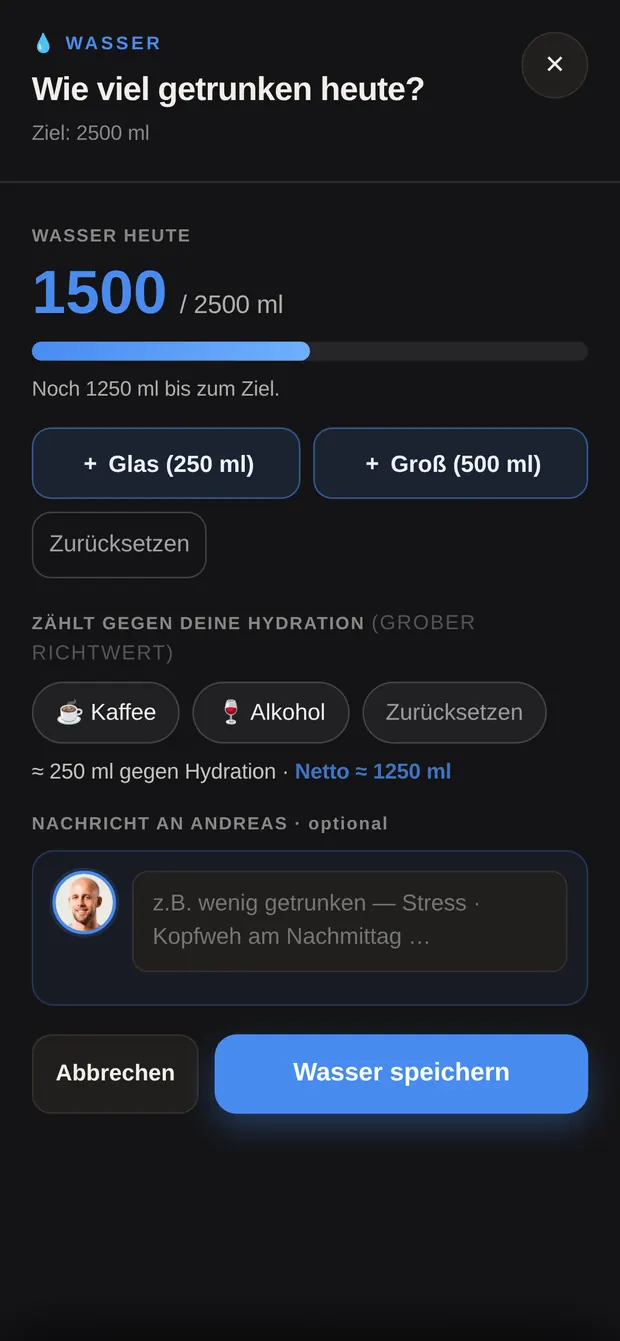
Über die Kachel „Wasser heute". Hier gibt es kein Zahlenfeld, sondern Knöpfe:

  • + Glas (250 ml) und + Groß (500 ml) — bei jedem Glas einmal tippen.
  • Zurücksetzen stellt auf 0, falls du dich verzählt hast.
  • Darunter ☕ Kaffee (100 ml) und 🍷 Alkohol (250 ml). Die zählen gegen deine Hydration.
Zwei Zahlen, zwei Bedeutungen: Die große Zahl oben ist dein reines Wasser. Der Balken darunter rechnet Kaffee und Alkohol schon ab — er zeigt deine Netto-Hydration. Trägst du Kaffee ein, geht der Balken zurück, obwohl die Zahl gleich bleibt. Beides ist so gewollt; die Abzüge sind grobe Richtwerte.
Fenster Wasser mit Knöpfen für Glas und Groß sowie Kaffee und Alkohol
Antippen statt eintippen.
Teil 7

Bewegung und Läufe

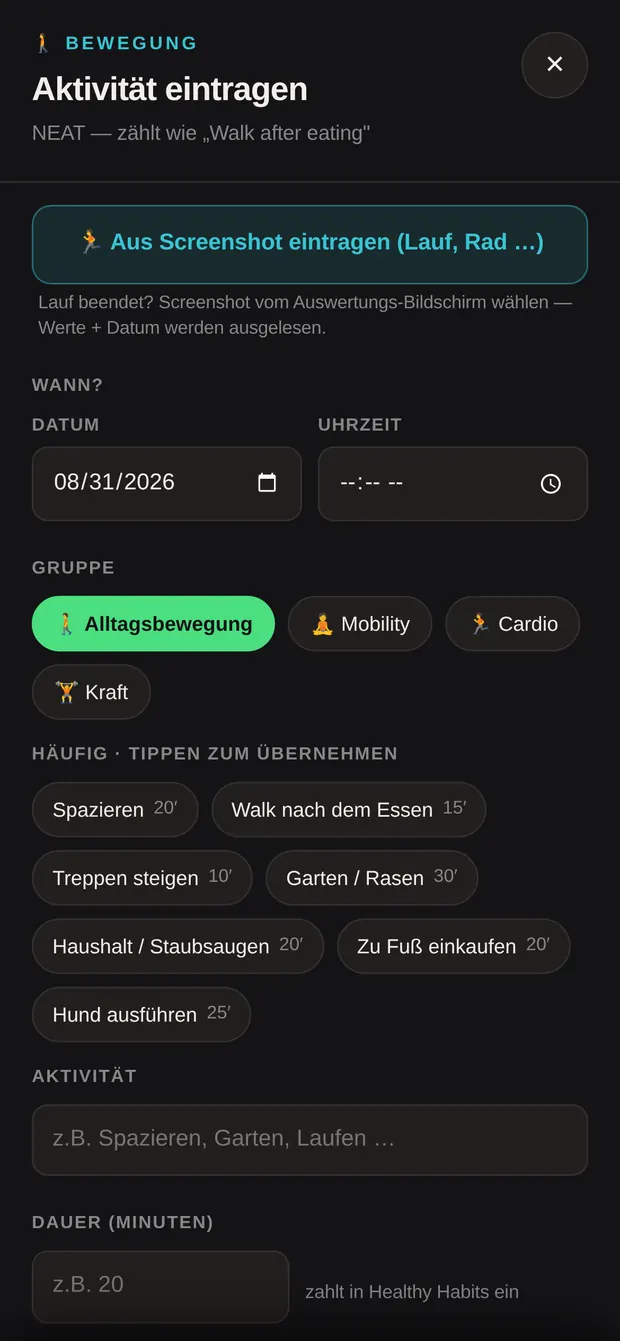
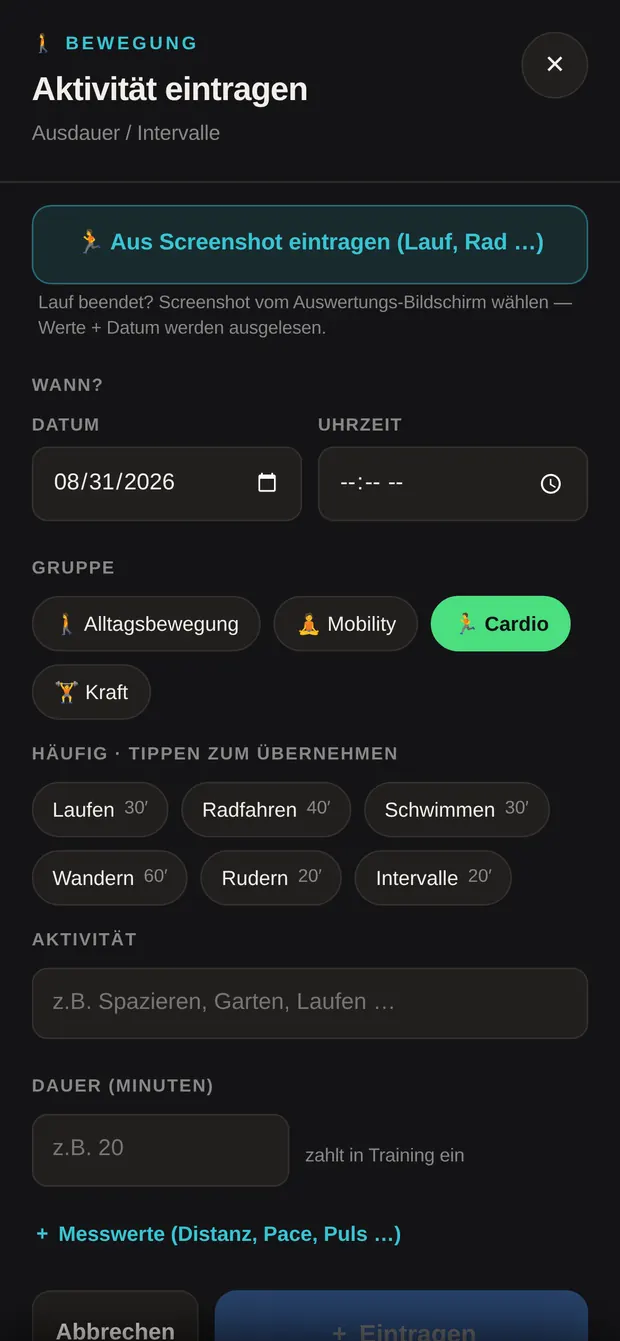
🚶 Aktivität eintragen

Über + 🚶 Aktivität oben, oder über eine Bewegungs-Karte in deinem Tag (Walk, Mobility) — dort ist die Gruppe dann schon vorbelegt.

Der Reihe nach:

  • Wann? — Datum und Uhrzeit. Änderst du das Datum, weist die App darauf hin, dass der Eintrag auf einen anderen Tag geht.
  • Gruppe — 🚶 Alltagsbewegung, Mobility, Cardio, Kraft. Die Gruppe entscheidet, in welche Säule deines Schildes die Einheit einzahlt; unter dem Dauerfeld steht es dabei: „zahlt in Training ein" oder „zahlt in Healthy Habits ein".
  • Häufig — antippbare Vorschläge mit Minutenangabe.
  • Aktivität — der Name, frei änderbar.
  • Dauer (Minuten).
  • + Messwerte (Distanz, Pace, Puls …) — optional Distanz, Pace, Puls, Kalorien, Höhenmeter.

Unten „+ Eintragen". Ohne Namen bleibt der Knopf grau.

Fenster Aktivität eintragen mit Datum und Uhrzeit
Zeitpunkt und Screenshot-Import.
Gruppen und Vorschläge im Aktivitätsfenster
Gruppe und Vorschläge.

🏃 Läufe aus dem Screenshot

Deine Läufe und Radfahrten trackst du weiter mit deiner gewohnten App — Strava, Nike Run Club, Apple Fitness, Garmin, Komoot. Danach:

  • Nach der Einheit einen Screenshot vom Auswertungs-Bildschirm machen.
  • In ThriveZone auf + 🏃 Lauf.
  • Ganz oben auf 🏃 Aus Screenshot eintragen (Lauf, Rad …) tippen und den Screenshot aus deiner Mediathek wählen.

Die App liest Sportart, Dauer, Distanz, Pace, Puls, Kalorien und Höhenmeter aus und trägt sie in die Felder ein. Steht ein Datum auf dem Screenshot, legt sie die Einheit automatisch auf diesen Tag — auch wenn du sie erst später einträgst. Darüber steht dann z. B. „Gelesen (hoch) · 📅 automatisch auf Sa., 30.08. gelegt — prüf die Werte und trag ein."

Alle Werte bleiben änderbar. Prüf sie einmal kurz, dann unten „+ Eintragen".

Fenster für den Lauf-Import mit dem Screenshot-Knopf oben
Der Import-Knopf steht ganz oben.
Messwerte-Felder für Distanz, Pace, Puls, Kalorien und Höhenmeter
Die ausgelesenen Werte.

Nach der Einheit: „Wie war die Einheit?"

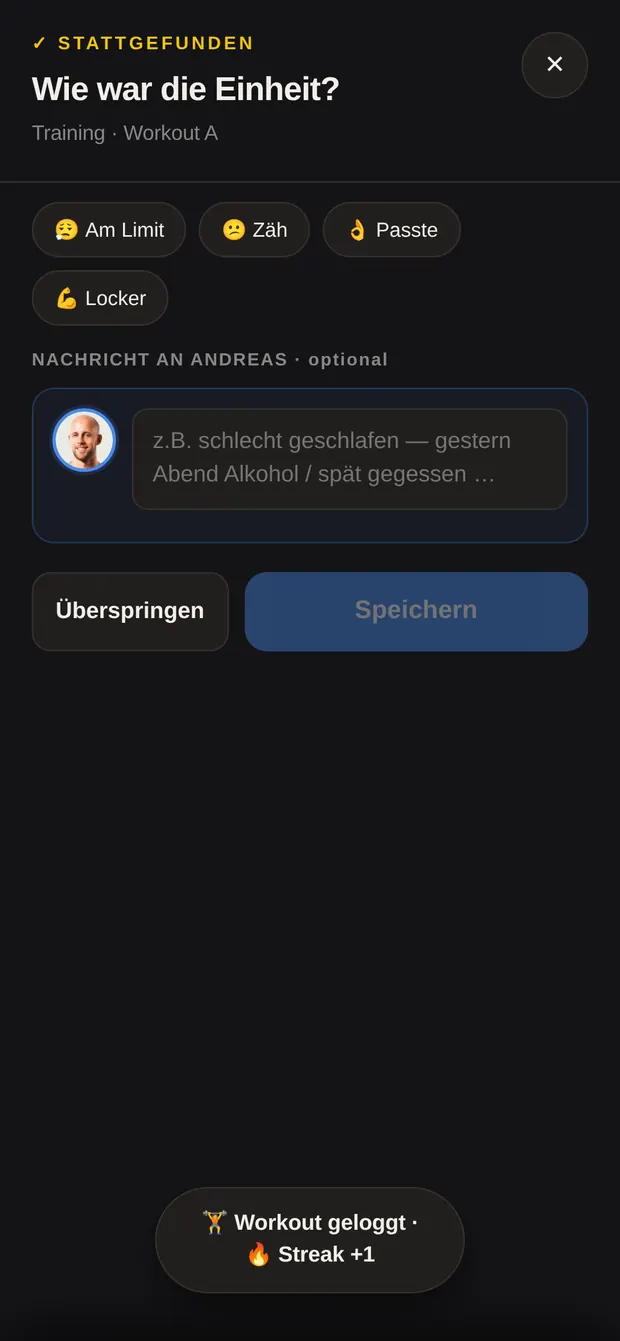
Sobald eine Trainings-, Mobility- oder Cardio-Einheit erledigt ist, fragt die App einmal kurz nach, wie es war: 😮‍💨 Am Limit · 😕 Zäh · 👌 Passte · 💪 Locker. Dazu kannst du mir eine Zeile schreiben.

Sie kommt nach „Workout abschließen", nach dem Abhaken einer Mobility- oder Cardio-Zeile und wenn du eine Einheit über den Statuskreis auf „✓ Stattgefunden" setzt.

Das ist freiwillig — „Überspringen" ist völlig in Ordnung, das Häkchen ist schon gesetzt. Aber es ist die schnellste Rückmeldung, die ich von dir bekommen kann: über ein paar Wochen sehe ich daran, ob die Belastung passt.

Fenster „Wie war die Einheit?
Kommt direkt nach der Einheit — ein Tap genügt.
Teil 8

Supplements

Abhaken

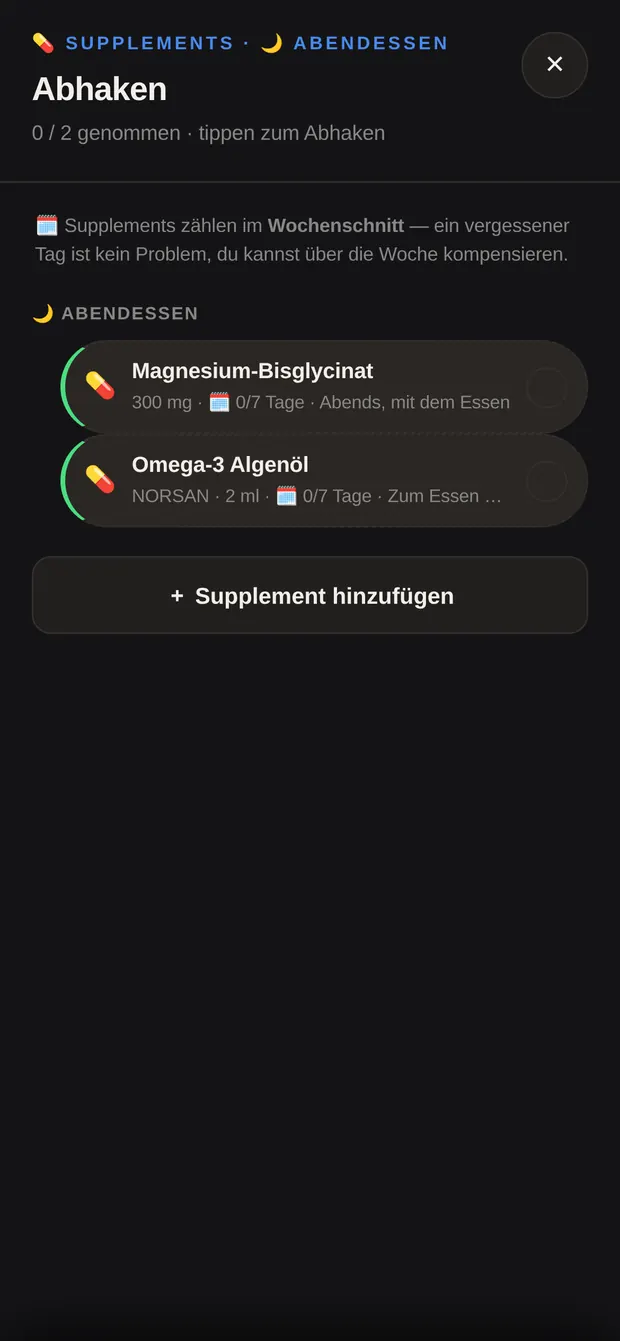
Was ich dir zugewiesen habe, erscheint als grüne Karte direkt nach der passenden Mahlzeit in deinem Tag — z. B. „Supplements · Abendessen · 0 / 2 genommen". Ein Tipp öffnet die Liste.

Dort tippst du jedes einzeln an: genommen. Noch einmal tippen nimmt es zurück. Bei jedem steht die Dosis und dein Wochenstand, z. B. 🗓 5/7 Tage.

Supplements zählen bei mir im Wochenschnitt. Ein vergessener Tag fällt kaum ins Gewicht — Regelmäßigkeit über die Woche zählt.
Supplement-Liste mit zwei Einträgen zum Abhaken
Antippen = genommen.

Selbst eins hinzufügen

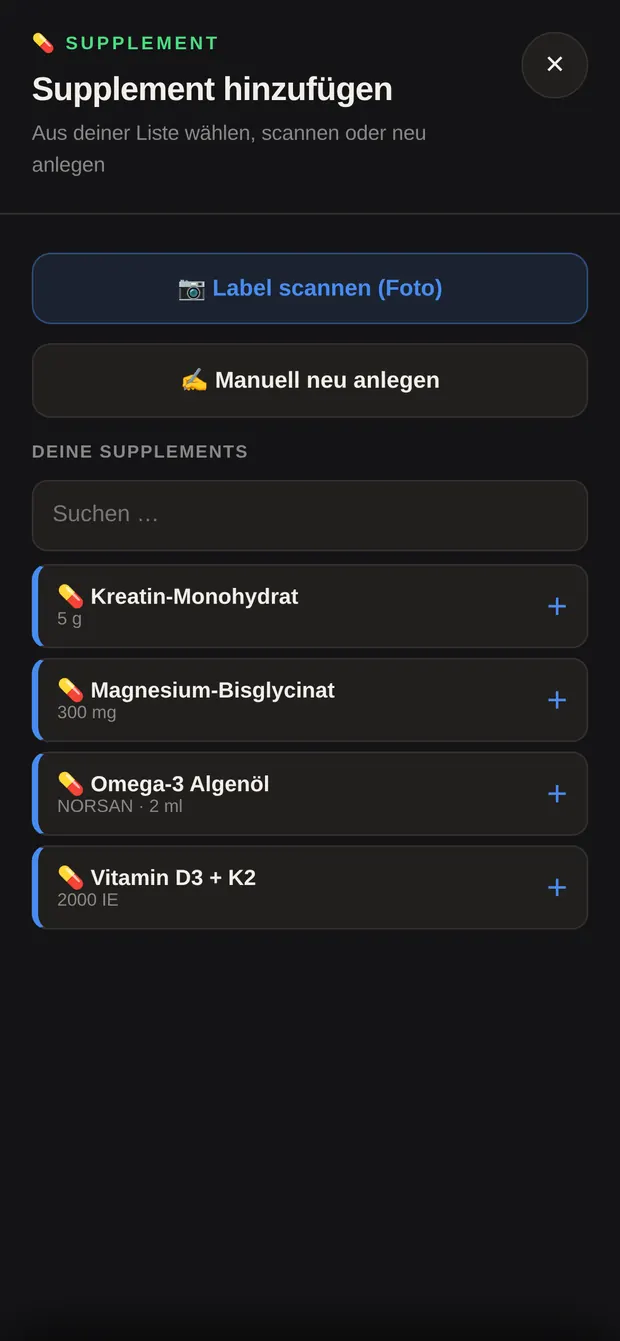
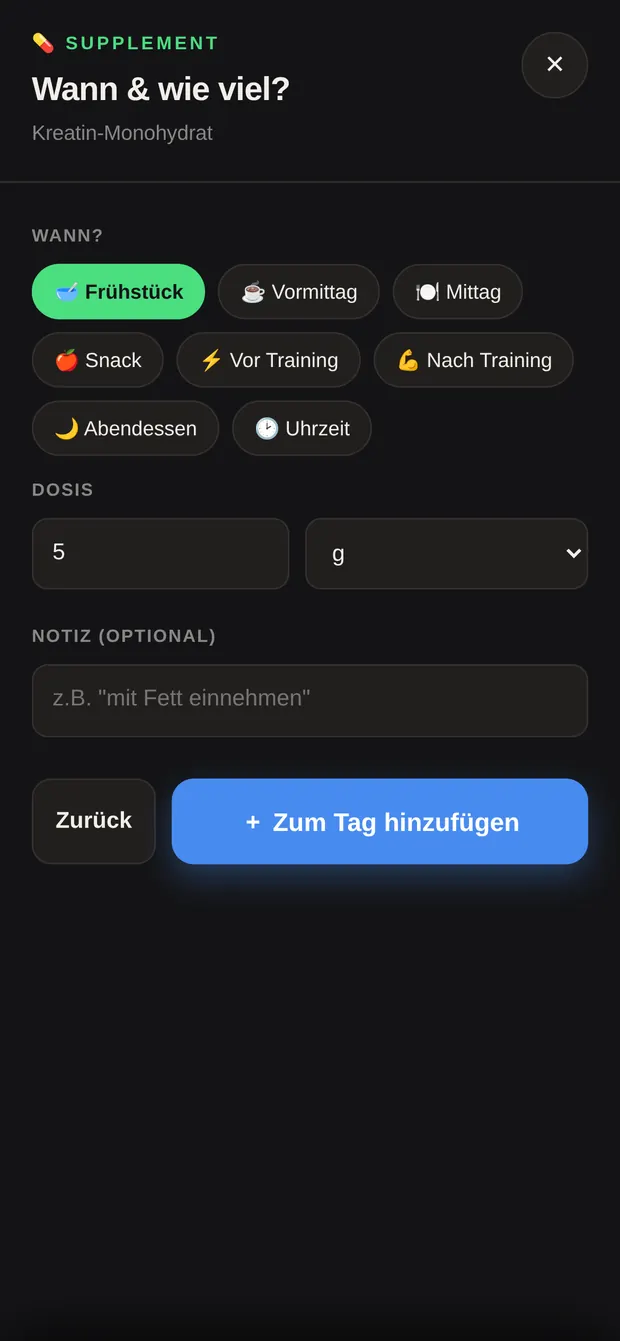
Nimmst du etwas, das ich noch nicht eingetragen habe, geht das über + 💊 Supp in drei Schritten:

  • Auswählen — aus deiner Liste, oder 📷 Label scannen (Foto), oder ✍️ Manuell neu anlegen.
  • Profil prüfen — Name, Marke, Form, Portion, Standard-Dosis. Beim Scan ist alles vorausgefüllt; schau einmal drüber, dann „Speichern & weiter".
  • Wann & wie viel — an welche Mahlzeit es gekoppelt wird (oder an eine feste Uhrzeit), die Dosis und optional eine Notiz wie „mit Fett einnehmen".

Dann „+ Zum Tag hinzufügen" — ab sofort steht es in deiner Tagesliste.

Selbst hinzugefügte Einträge kannst du in der Liste über ✕ wieder aus dem Tag nehmen.

Erster Schritt: Supplement auswählen oder Label scannen
Auswählen oder scannen.
Dritter Schritt: Zeitpunkt und Dosis festlegen
Wann und wie viel.
Teil 9

Restaurant

Bestellhilfe am Tisch

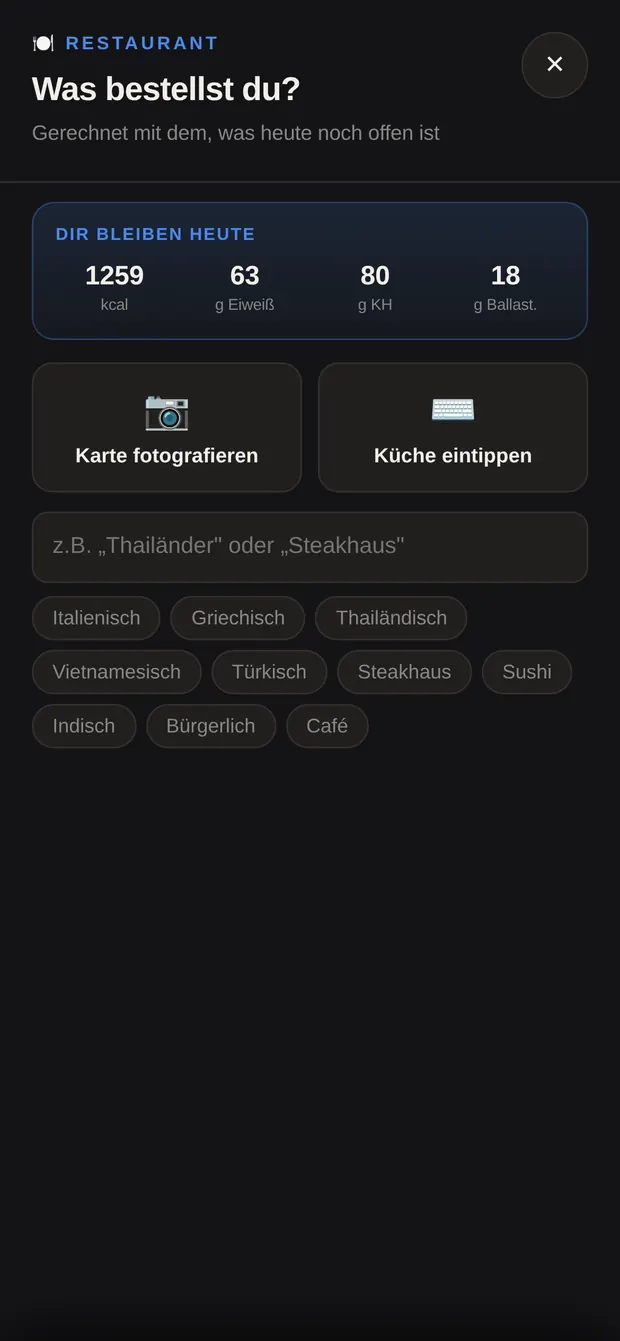
Über + 🍽 Restaurant. Ganz oben steht „Dir bleiben heute" mit dem, was von deinen Kalorien, Eiweiß, Kohlenhydraten und Ballaststoffen heute noch offen ist. Alles Weitere rechnet gegen diesen Rest.

Zwei Wege rein:

  • 📷 Karte fotografieren — die App liest die Speisekarte und schlägt aus dem echten Angebot vor.
  • ⌨️ Küche eintippen oder einen der Chips (Italienisch, Griechisch, Thailändisch, Türkisch, Steakhaus, Sushi …) — dann zeigt sie typische Gerichte dieser Küche als Orientierung. Dass diese Gerichte nicht von deiner Karte stammen, steht dabei.
Restaurant-Fenster mit Restbudget und den beiden Startknöpfen
Restbudget und die zwei Wege.

Auswählen und loggen

Du bekommst bis zu drei Gerichte, die heute am besten passen — mit Makros und einer kurzen Begründung („deckt deinen offenen Eiweißbedarf", „bringt eine Pflanzenfamilie, die dir diese Woche noch fehlt"). Über „Ganze Karte anzeigen (n weitere)" siehst du alle.

Unter „So bestellst du's" stehen Umbau-Vorschläge zum Antippen — Beilage tauschen, Sauce weglassen, größere Proteinportion. Die Makros rechnen sich sofort neu, und du siehst, was der Umbau bringt.

„Das nehme ich" legt ein Gericht in den Korb; Getränke gehen über „Dazu". Unten läuft die Summe mit. „Fertig — als Mahlzeit loggen" schreibt alles als Mahlzeit in deinen Tag — passend zur Uhrzeit als Frühstück, Mittag, Abendessen oder Snack.

Die Werte sind Schätzungen aus der Kartenbeschreibung; Restaurantportionen schwanken. Nach dem Essen kannst du über „📷 Teller fotografieren" nachschärfen — dann ersetzt die App die Schätzung durch die Werte von deinem echten Teller.

Solange du noch nicht geloggt hast, merkt sich die App deinen Besuch. Du kannst das Fenster zwischendurch schließen und den Nachtisch später dazunehmen.

Teil 10

Symptome und Nachrichten an mich

🩺 Symptom melden

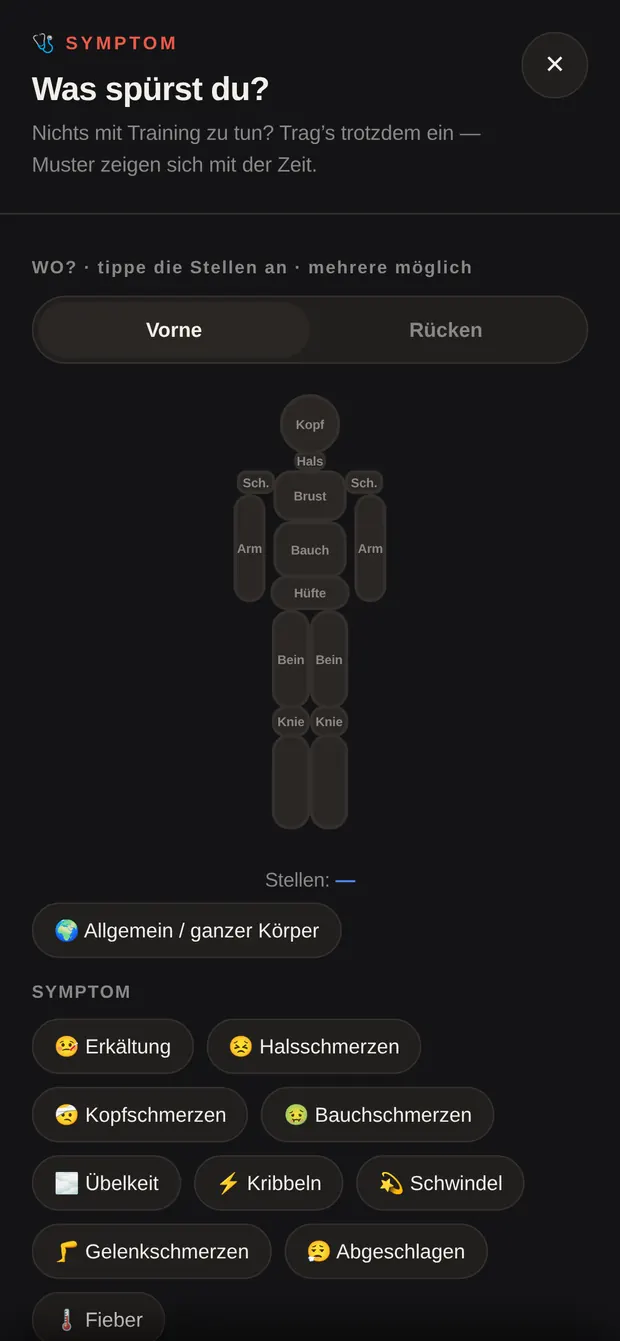
Über + 🩺 Symptom. Hals kratzt, Knie zwickt, Schulter meldet sich — trag es ein, auch wenn es mit dem Training nichts zu tun hat. Über Wochen werden daraus Muster.

  • Wo? — tipp die Stellen auf der Körperkarte an, mehrere gleichzeitig sind möglich. Über Vorne / Rücken drehst du die Ansicht. Für alles, was sich nicht lokalisieren lässt: 🌍 Allgemein / ganzer Körper.
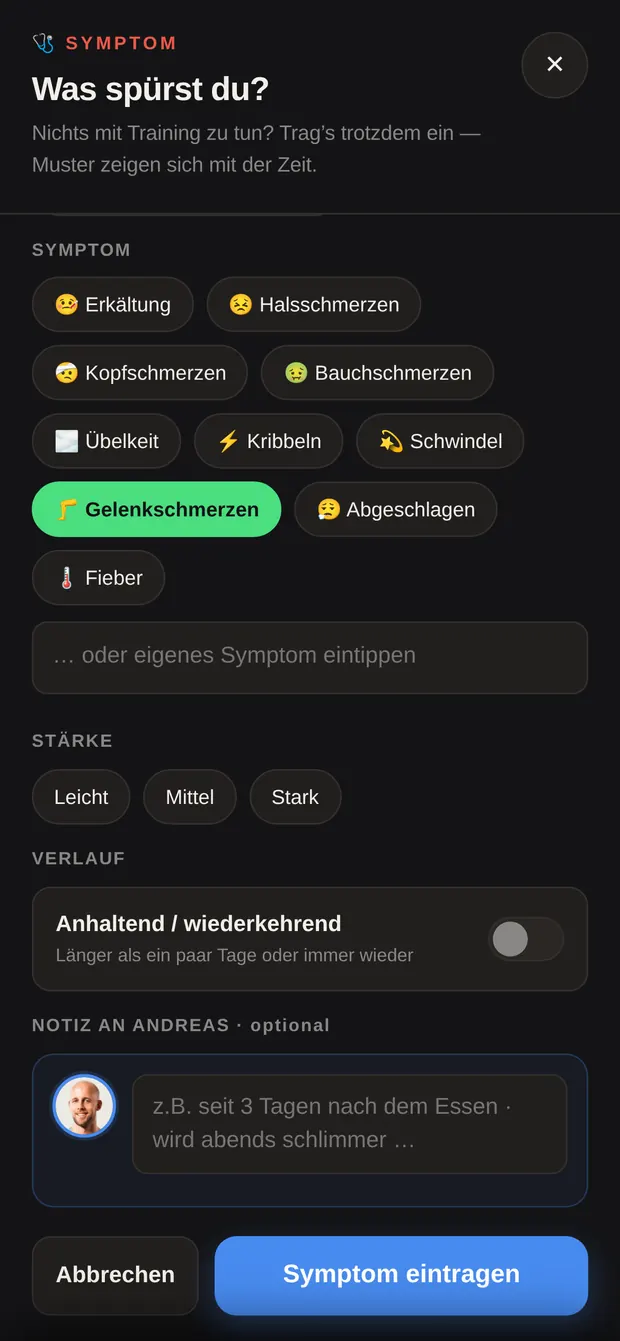
  • Symptom — einer der zehn Chips (Erkältung, Kopfschmerzen, Gelenkschmerzen, Abgeschlagen …) oder eigener Text. Das ist die einzige Pflichtangabe.
  • Stärke — Leicht, Mittel, Stark. Optional.
  • Verlauf — Schalter „Anhaltend / wiederkehrend", wenn es länger als ein paar Tage geht.
  • Notiz an Andreas — z. B. „seit 3 Tagen nach dem Essen, wird abends schlimmer".

Dann „Symptom eintragen". Du kannst an einem Tag mehrere Einträge machen.

Symptom-Fenster mit der Körperkarte
Stellen antippen.
Symptom, Stärke und Verlauf ausgefüllt
Symptom, Stärke, Verlauf.

💬 Nachricht an Andreas

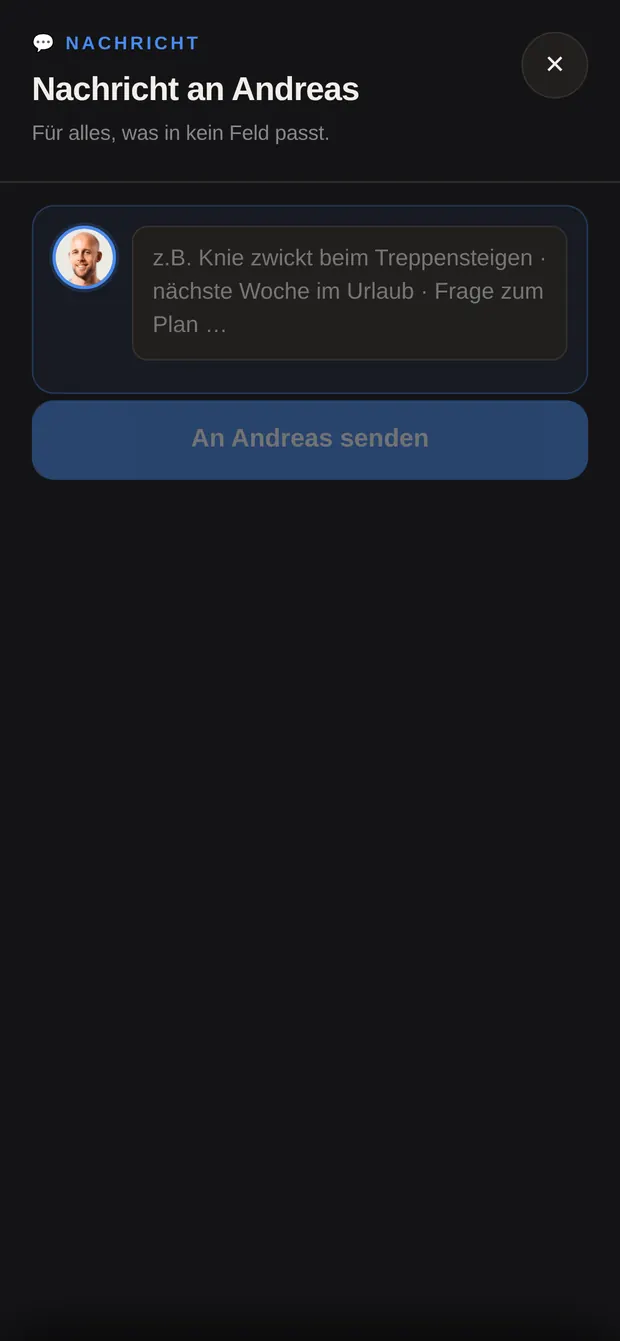
Über + 💬 Andreas — für alles, was in kein Feld passt. Ein Satz reicht: „Knie zwickt beim Treppensteigen", „nächste Woche im Urlaub", „Frage zum Plan".

Unter „Heute gesendet" siehst du, was heute schon rausgegangen ist — auch die Zeilen, die du bei Schlaf, Schritten oder Wasser mitgeschickt hast. Der kleine Chip links sagt dir, woher die Nachricht kam.

Das Feld ist eine Einbahnstraße: Es geht bei mir ein, aber meine Antwort kommt nicht hier zurück. Ich melde mich wie gewohnt — in der Session, per Mail oder Nachricht.
Nachrichtenfeld mit eingetipptem Text
Ein Satz genügt.
Teil 11

Reflexion

📝 Dein Tag in vier Blöcken

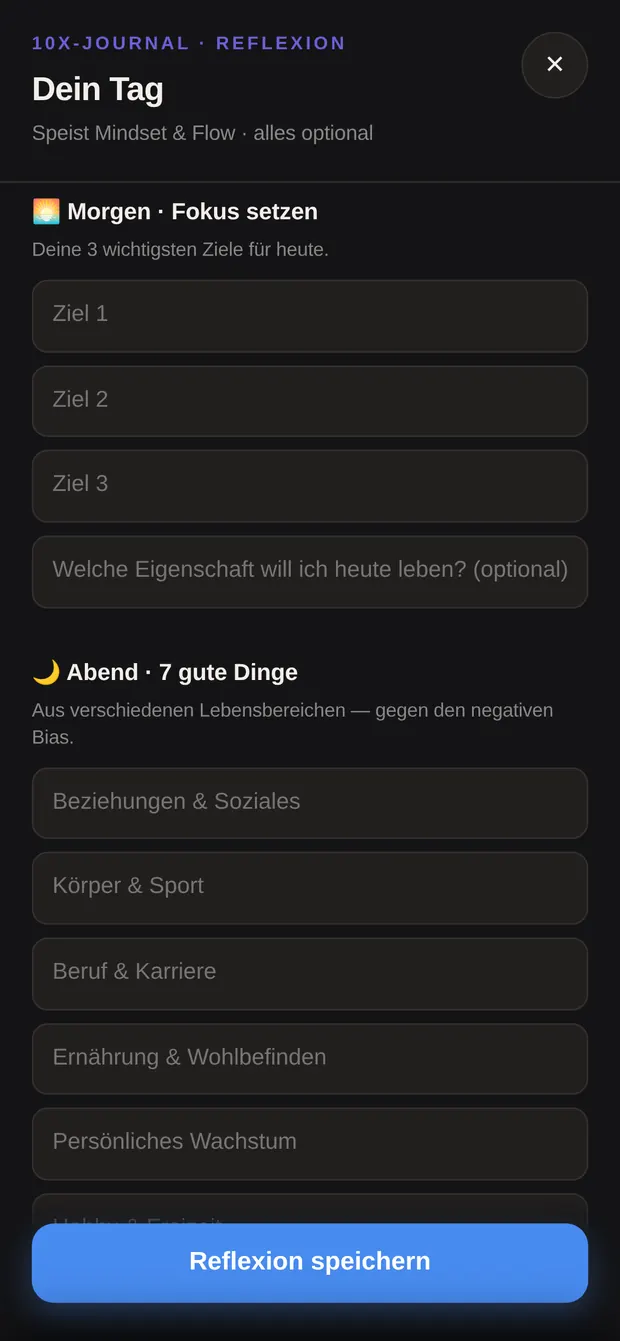
Über den violetten Knopf unter dem Schild. Alles darin ist freiwillig — du kannst auch nur einen Block ausfüllen.

  • 🌅 Morgen · Fokus setzen — deine drei wichtigsten Ziele für heute, dazu eine Eigenschaft, die du heute leben willst.
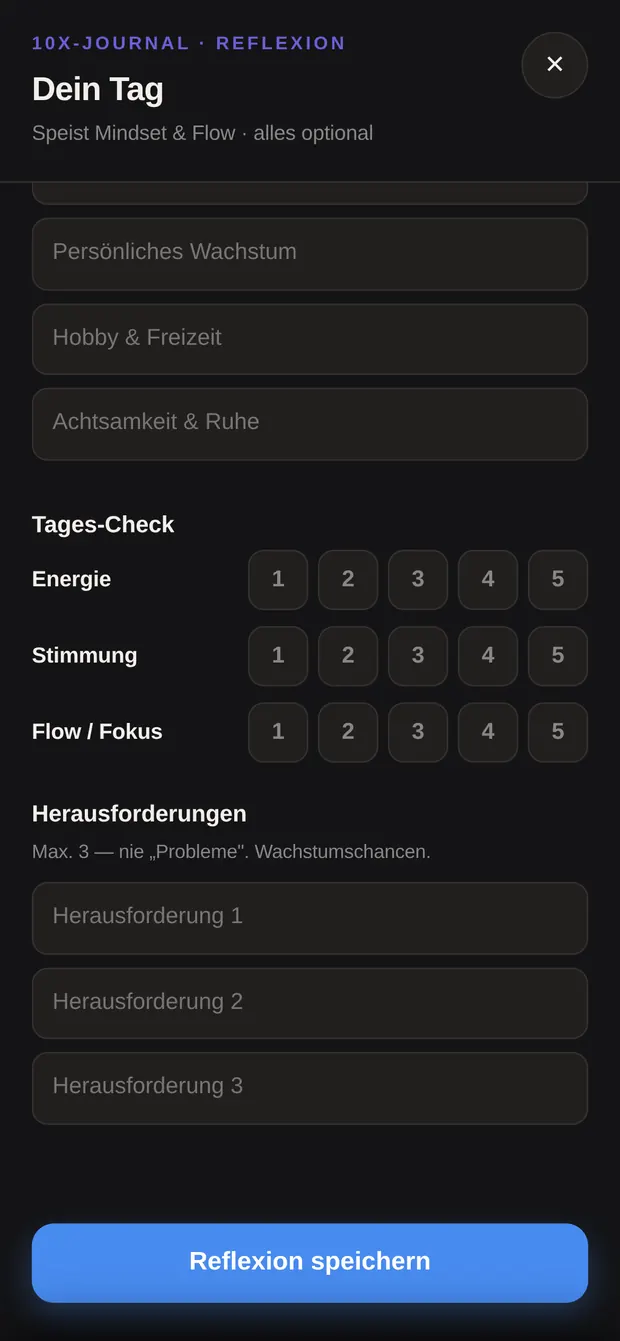
  • 🌙 Abend · 7 gute Dinge — sieben Zeilen aus verschiedenen Lebensbereichen: Beziehungen, Körper, Beruf, Ernährung, Wachstum, Hobby, Ruhe. Die Bereiche sind Anregung, keine Pflicht.
  • Tages-Check — Energie, Stimmung, Flow / Fokus auf einer Skala von 1 bis 5. Noch einmal auf dieselbe Zahl tippen löscht die Bewertung wieder.
  • Herausforderungen — maximal drei. Bewusst nicht „Probleme".

Unten „Reflexion speichern". Es gibt einen Eintrag pro Tag: Wenn du morgens die Ziele schreibst und abends noch einmal öffnest, steht alles noch da und wird ergänzt.

Die Reflexion speist die Mindset-Säule deines Schildes — der Wert oben ändert sich direkt danach.

Reflexionsfenster mit Morgen-Zielen
Morgen: Fokus setzen.
Abendblock, Tages-Check und Herausforderungen
Abend, Tages-Check, Herausforderungen.
Teil 12

Deine Auswertungen

Drei Fenster zum Lesen. Hier trägst du nichts ein — sie zeigen dir, was aus deinen Einträgen geworden ist.

🥚 Eiweißqualität

Über die Kachel unter den Makros. Sie zeigt zwei Zahlen: was du gegessen hast und was davon nutzbar ist — plus den Anteil in Prozent.

Der Hintergrund: Nicht jede Eiweißquelle liefert alle Aminosäuren im gleichen Verhältnis. Reis ist arm an Lysin, Hülsenfrüchte an Methionin — zusammen ergänzen sie sich. Die App rechnet das über den ganzen Tag, nicht pro Mahlzeit. Du musst also nicht in jeder Mahlzeit alles kombinieren.

Darunter stehen deine Eiweißquellen des Tages einzeln und ein Tipp, was das Profil heute noch abrunden würde.

Fenster Eiweißqualität mit gegessenem und nutzbarem Protein
Gegessen → nutzbar.

🌱 Pflanzenvielfalt & Ballaststoffe

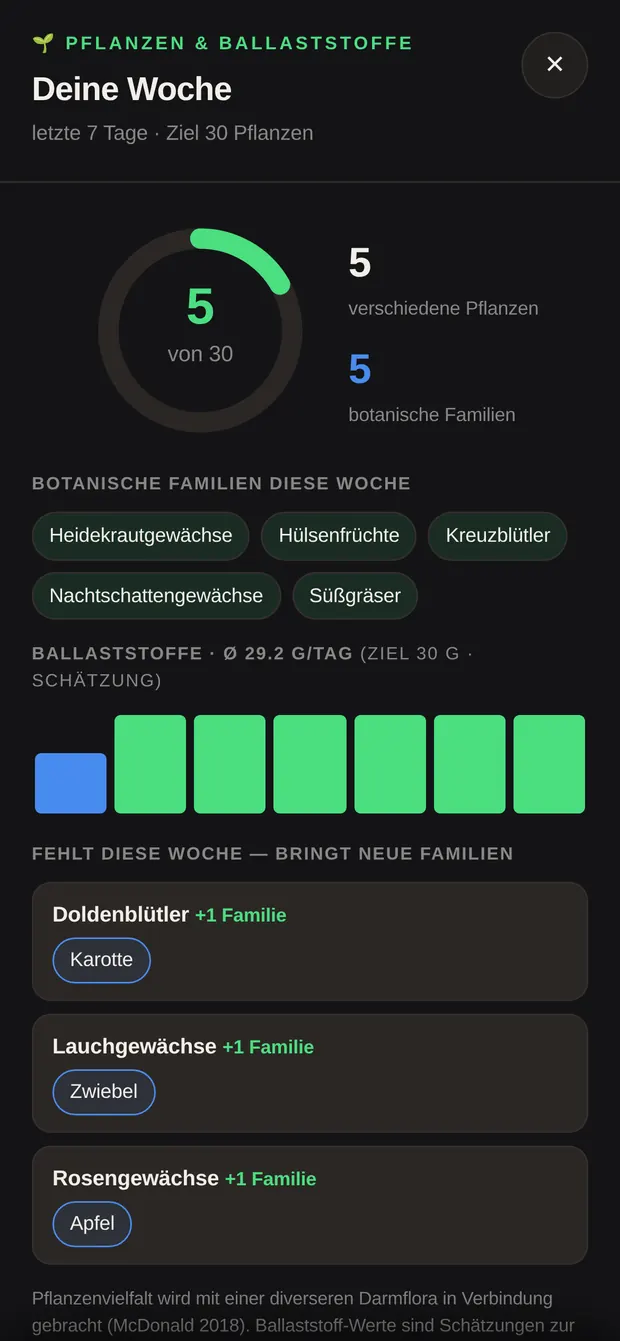
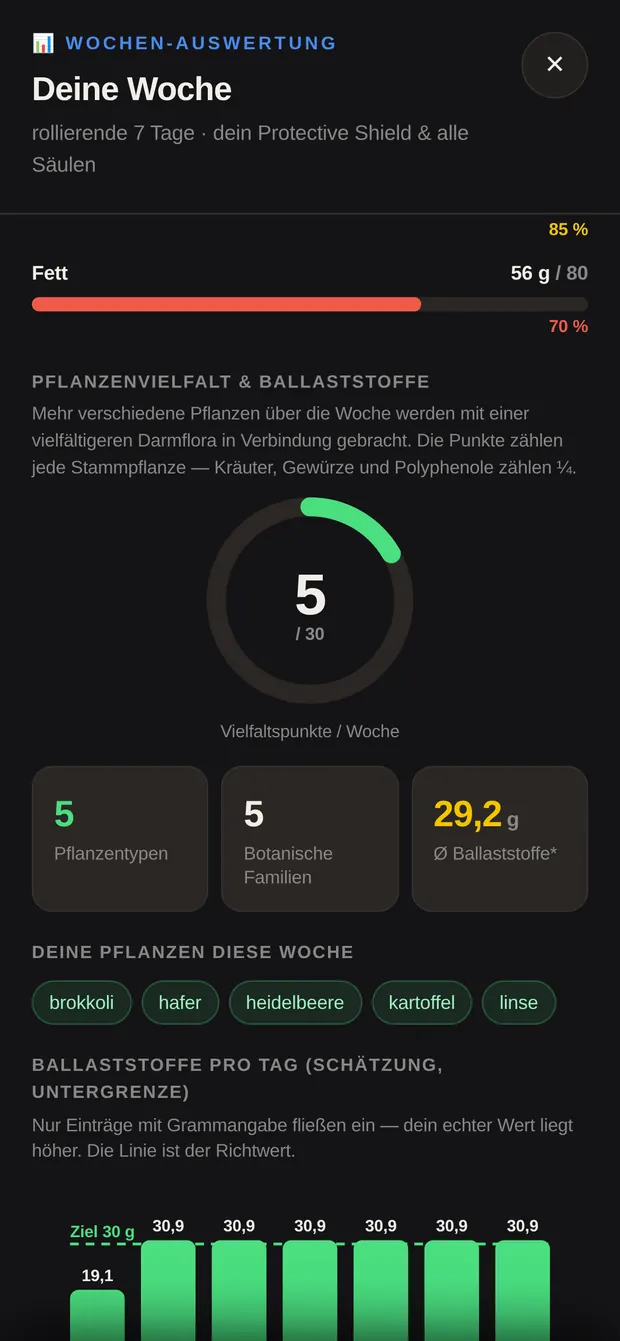
Über den zweiten Knopf unter dem Schild. Der grüne Ring zeigt deine Vielfaltspunkte der letzten 7 Tage gegen dein Wochenziel. Daneben, wie viele verschiedene Pflanzen und wie viele botanische Familien das waren.

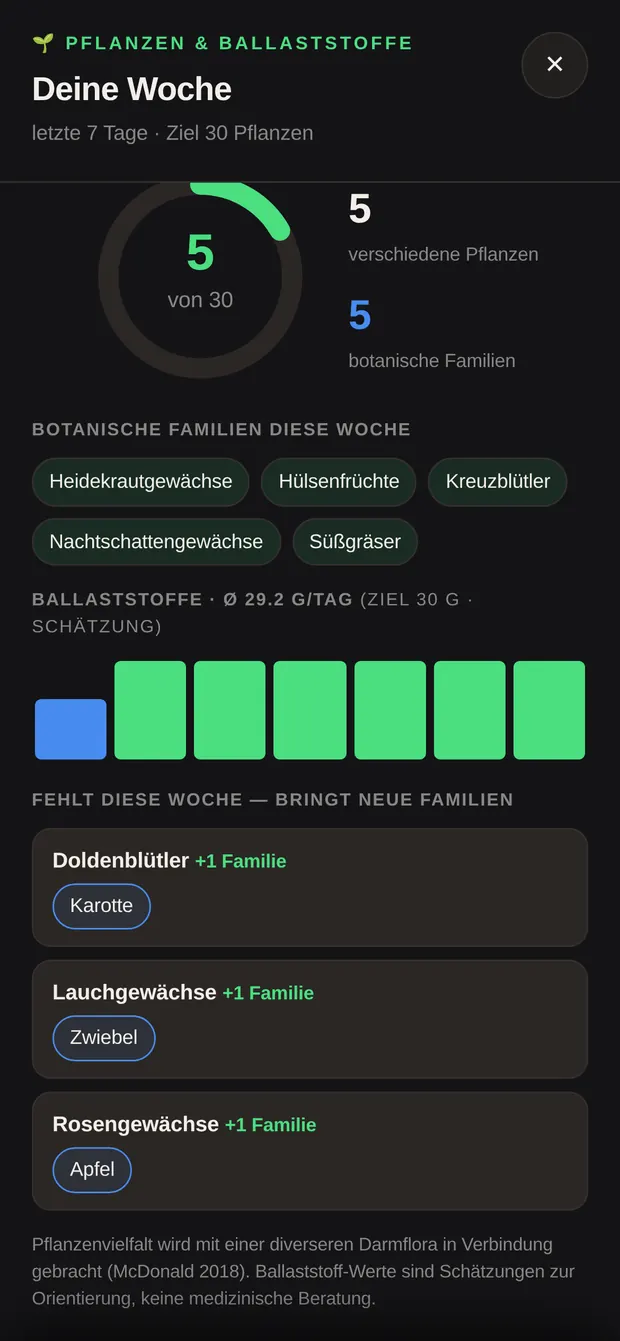
Darunter deine Familien als Chips, die geschätzten Ballaststoffe pro Tag als Balken — und unter „Fehlt diese Woche — bringt neue Familien" konkrete Vorschläge, die dir eine neue Familie bringen würden.

Die Ballaststoff-Werte sind eine Untergrenze: Es fließt nur ein, was mit Grammangabe geloggt ist. Dein tatsächlicher Wert liegt in der Regel höher.
Pflanzenvielfalt mit Ring, Familien und Ballaststoff-Balken
Vielfaltspunkte und Familien.
Vorschläge für fehlende Pflanzenfamilien
Was diese Woche noch fehlt.

📊 Deine Woche

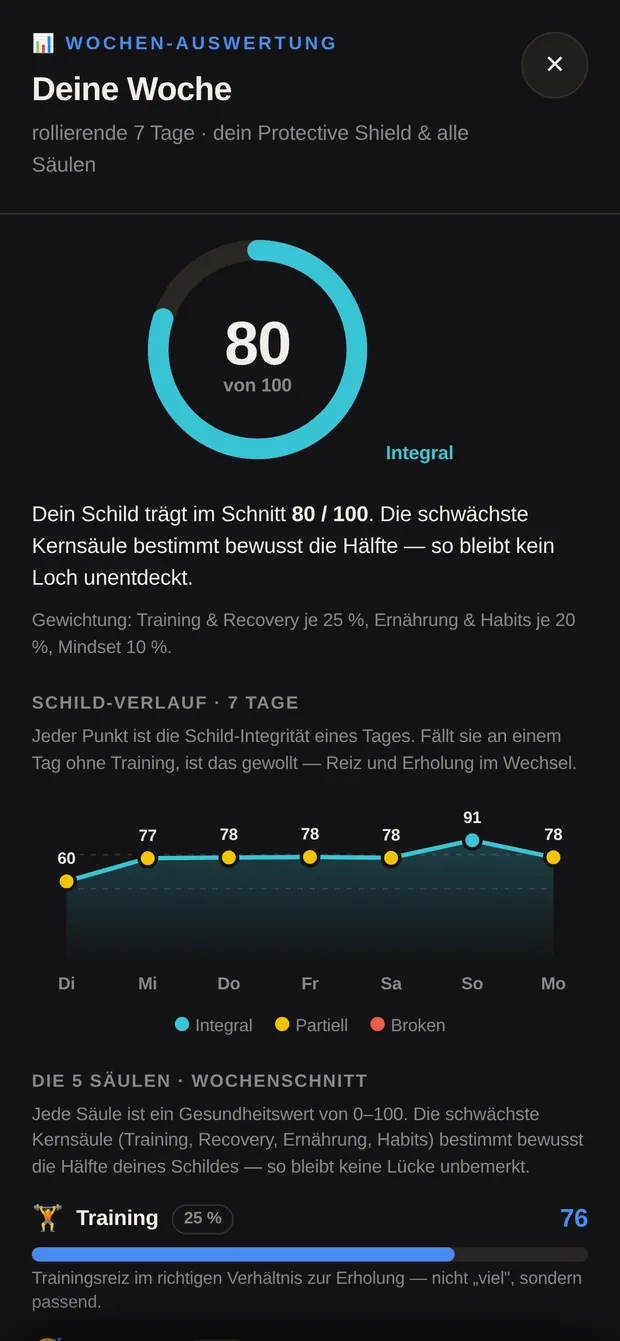
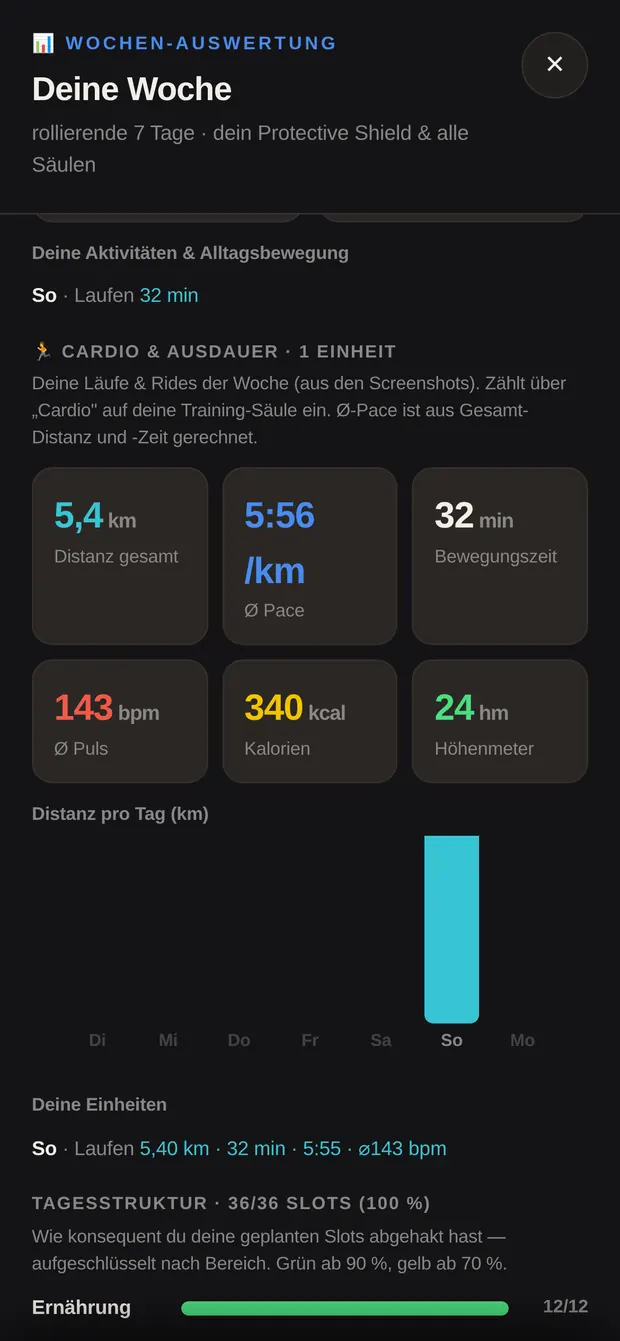
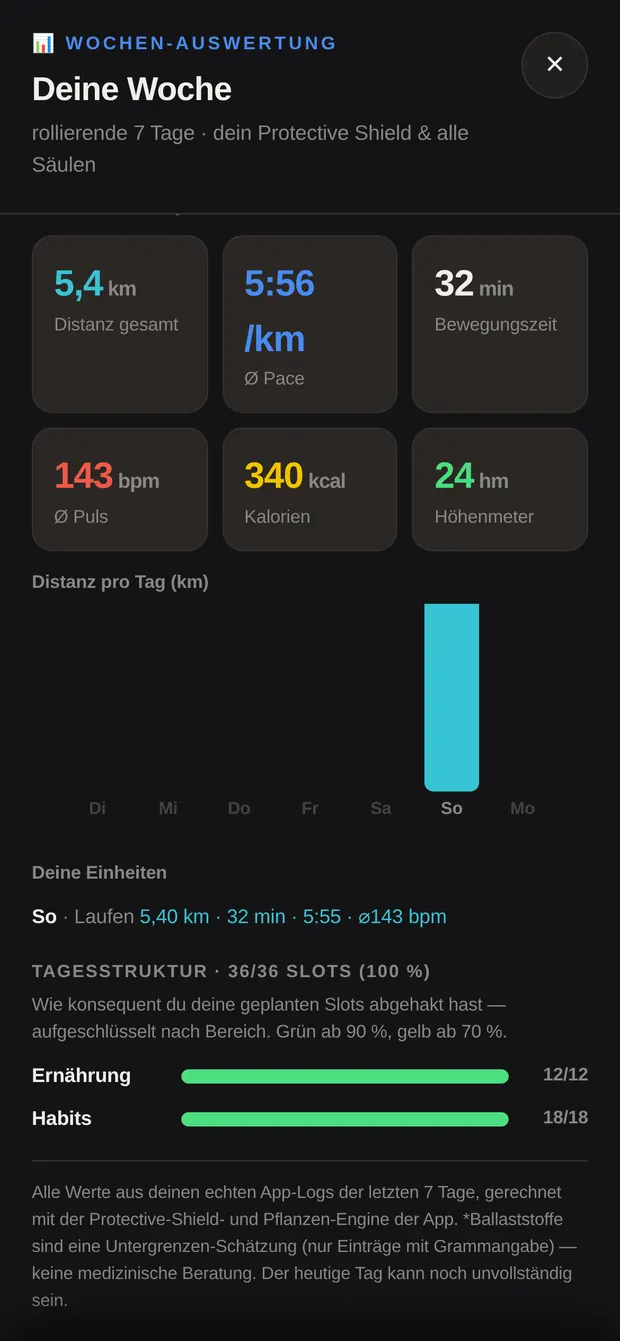
Die große Auswertung über die rollierenden letzten 7 Tage — die Grundlage für unser Gespräch. Der Reihe nach:

  • Schild-Schnitt und der Verlauf über 7 Tage als Linie
  • Die 5 Säulen im Wochenschnitt, jede mit Erklärzeile
  • Makros — dein Schnitt über die vollständig geloggten Tage gegen deine Ziele
  • Pflanzenvielfalt & Ballaststoffe
  • Training — jede Einheit der Woche
  • Schlaf & Recovery mit Ziellinie
  • Supplements — pro Präparat ein Punkt je genommenem Tag
  • Bewegung, Sonne & Alltag und Cardio & Ausdauer
  • Tagesstruktur — wie viele deiner Punkte du erledigt hast, nach Bereich
  • Mindset & Reflexion mit deinen guten Momenten der Woche

Blasse Punkte im Verlauf sind Tage mit auffällig wenigen Einträgen — sie zählen nicht in den Schnitt, damit ein halb erfasster Tag dein Bild nicht verzerrt. Der heutige Tag ist naturgemäß noch unvollständig.

Wochen-Auswertung mit Schild-Schnitt und Verlauf
Schild und Verlauf.
Die fünf Säulen im Wochenschnitt
Die fünf Säulen.
Makro-Durchschnitt der Woche
Makros im Schnitt.
Weiterer Teil der Wochen-Auswertung
Weiter unten geht es Bereich für Bereich.
Teil 13

Das Schutzschild

Der Wert ganz oben ist kein Punktesystem und keine Note. Er fasst zusammen, wie rund dein Tag über die fünf Säulen läuft — und macht sichtbar, wo eine Lücke ist.

25 %

🏋 Training

Trainingsreiz im richtigen Verhältnis zur Erholung.

25 %

😴 Recovery

Schlafdauer und Schlafqualität.

20 %

🍽 Ernährung

Geloggte Mahlzeiten und dein Supplement-Wochenschnitt.

20 %

✅ Healthy Habits

Deine kleinen Zeilen — Wasser, Licht, Mobility, Wind-Down. Alltagsbewegung, Schritte und Sonne heben zusätzlich an.

10 %

🧠 Mindset

Deine tägliche Reflexion — bewusst leicht gewichtet.

Warum die schwächste Säule so viel zählt

Die Hälfte deines Schild-Werts kommt aus dem gewichteten Schnitt aller fünf Säulen. Die andere Hälfte kommt allein aus der schwächsten der vier Kernsäulen — Training, Recovery, Ernährung, Habits.

Das ist so gebaut, weil man eine Lücke nicht wegtrainieren kann. Wer perfekt isst und trainiert, aber fünf Stunden schläft, bekommt kein volles Schild — und soll es auch nicht bekommen. Genau darauf schauen wir dann gemeinsam.

Mindset gehört bewusst nicht zu den Kernsäulen: Ein Tag ohne Reflexion kann dein Schild nicht nach unten binden. Es bewegt sich trotzdem leicht — Mindset geht mit 10 % in den Schnitt ein, eine ausgefüllte Reflexion hebt das Schild um rund zwei bis drei Prozentpunkte.

Ein Punkt, der oft für Verwirrung sorgt: Ohne Schlaf-Eintrag rechnet die App die Recovery-Säule neutral — sie weiß ja nichts über deine Nacht. Weil Recovery eine Kernsäule ist, kommt dein Schild dann nicht über rund 69 % hinaus, egal wie gut der Rest läuft. An einem harten Trainingstag drückt es zusätzlich auf die Trainings-Säule, weil die App Reiz und Erholung ins Verhältnis setzt — und ohne Erholungs-Daten rechnet sie vorsichtig.

Damit du nicht raten musst, sagt die App es dir: Solange für heute kein Schlaf eingetragen ist, steht direkt unter dem Schild die Zeile „😴 Recovery rechnet neutral — noch kein Schlaf eingetragen". Ein Tipp darauf öffnet das Schlaf-Fenster. Sobald du eingetragen hast, ist die Zeile weg.

Es sind zwei Angaben, zehn Sekunden — und es ist der Unterschied zwischen einem Schild, das deinen Tag abbildet, und einem, das dir eine Lücke anzeigt, die keine ist.

Die drei Zustände

  • Integral ab 80 % — alles trägt.
  • Partial ab 55 % — eine Säule hat ein Loch.
  • Broken darunter — Wiederaufbau.

Was du daraus liest

Ein niedriger Wert am Morgen ist normal — der Tag hat ja noch nicht stattgefunden. Interessant ist der Verlauf über die Woche, den du unter „📊 Deine Woche" siehst. Fällt das Schild an einem trainingsfreien Tag, ist das kein Fehler, sondern Erholung.

Ein Punkt, den du auf „○ Heute nicht angesetzt" stellst, zählt nirgendwo mit — weder positiv noch negativ. Nutz das an Tagen, an denen etwas gar nicht auf dem Plan stand.

Schild mit dem Hinweis, dass Recovery ohne Schlaf-Eintrag neutral rechnet
Fehlt der Schlaf, sagt die App es — und führt direkt hin.
Teil 14

Wenn etwas hakt

Die häufigsten Fragen — und was ich dir dazu sage.

Der Code aus der Mail kommt nicht an
Schau zuerst im Spam-Ordner nach; Absender ist Thrive Zone Personal Training. Ist er auch dort nicht, tipp in der App auf „Code neu senden". Prüf dabei, ob die Adresse im Feld genau die ist, an die ich dir geschrieben habe — der Zugang hängt an dieser Adresse. Wenn es dann immer noch nicht klappt, schreib mir.
Ich war schon angemeldet und muss plötzlich wieder einen Code eingeben
Meistens hast du dich damals im Browser angemeldet statt in der App auf dem Home-Bildschirm. Beide führen getrennte Anmeldungen — und wenn du das Icon aus einem anderen Browser angelegt hast, hat auch das wieder sein eigenes. Öffne die App über das Icon, das du täglich benutzt, und melde dich dort einmal an — dann bleibt es dort.
Funktioniert die App ohne Internet?
Für alles, was du selbst einträgst: ja. Du kannst im Studio, im Park oder im Flieger loggen, abhaken und Sätze eintragen. Die App sichert alles auf dem Gerät und schickt es los, sobald du wieder Netz hast. Wenn etwas länger wartet, erscheint oben ein Hinweis wie „⏳ 2 Einträge warten auf Sync — alles lokal gesichert, nichts geht verloren." Steht dort ein ⚠, tipp den Hinweis an: dann siehst du, was hängt, und kannst es erneut versuchen.

Die Funktionen, bei denen die App etwas erkennt, brauchen Netz: Foto der Mahlzeit, Nährwert-Label scannen, Speisekarte lesen, Lauf-Screenshot — und die Texteingabe immer dann, wenn kein Treffer in deinen Standards liegt. Offline findet die Lebensmittelsuche nur deinen eigenen Katalog. Trag es in dem Fall von Hand ein, oder hol es später nach.
Ich habe gestern vergessen, etwas einzutragen
Geh über den Tages-Wechsler ‹ unter dem Schild einen Tag zurück — bis zu 14 Tage sind möglich. Alles, was du dann einträgst, landet auf diesem Tag. Danach in der Mitte auf das Datum tippen, um wieder zu heute zu springen. Läufe mit Datum auf dem Screenshot legt die App von selbst auf den richtigen Tag.
Ich habe mich beim Eintragen vertippt
Mahlzeiten, Schritte, Wasser, Gewicht, Schlaf und Aktivitäten kannst du jederzeit erneut öffnen und überschreiben — bei Mahlzeiten über die Karte oder die Zeile im Makro-Block. Nur einzelne Trainings-Sätze lassen sich nach dem Loggen nicht mehr ändern; schreib mir in dem Fall kurz über + 💬 Andreas, ich korrigiere das auf meiner Seite.
Mein Eintrag ist weg
Fast immer wurde das Fenster mit ✕ oder einem Tipp daneben geschlossen, statt unten zu speichern. Bei allen Eingabe-Fenstern gilt: der Knopf unten schreibt weg, alles andere verwirft — das betrifft Mahlzeit, Wiegen, Schlaf, Schritte, Wasser, Aktivität, Symptom und Reflexion. Beim Speichern erscheint kurz eine Bestätigung am unteren Rand.

Anders ist es dort, wo ein Tipp schon die Handlung ist: Supplements abhaken, ein Status im Status-Fenster, jeder einzelne Trainings-Satz und dein laufender Restaurant-Besuch sind sofort gesichert.
Da steht ein Punkt in meinem Tag, den ich heute gar nicht mache
Setz ihn auf „○ Heute nicht angesetzt" — über den Kreis rechts bei großen Karten, über „Status ändern …" bei schlanken Zeilen. Der Punkt fällt dann komplett aus der Rechnung. Passiert das regelmäßig, sag mir Bescheid: dann stimmt deine Tagesstruktur nicht mehr, und ich passe sie an.
Muss ich jeden Tag alles eintragen?
Nein. Trag das ein, was du wirklich einträgst — lieber jeden Tag drei Dinge als einmal die Woche alles. Für mich sind die durchgehenden Linien wertvoller als einzelne perfekte Tage. Wenn dir etwas dauerhaft zu viel ist, sag es mir, dann nehmen wir es raus.
Wo sehe ich meine Antworten von dir?
Nicht in der App — sie hat keinen Rückkanal. Was du mir schreibst, kommt bei mir an, und ich gehe im Coaching darauf ein: in der Session, per Mail oder Nachricht.
Wie melde ich mich ab?
Oben rechts über „Abmelden". Danach brauchst du beim nächsten Öffnen einen neuen Code. Im Alltag brauchst du das nicht — du kannst die App einfach schließen.
Etwas geht nicht, und hier steht die Lösung nicht
Schreib mir über + 💬 Andreas oder per Mail an andreas@heumann-personaltraining.berlin. Am hilfreichsten ist ein Screenshot von dem, was du gerade siehst.
‹ Zurück zur App-Seite